Langsung ke konten


Menghapus file-file yang sudah tidak dibutuhkan, seperti file foto dari iPhonemu merupakan salah satu cara untuk melegakan penyimpanan didalamnya.Jika masih enggan kehilangan foto-foto berhargamu secara permanen, terdapat Cara Hapus Semua Foto dari iPhone dengan Aman, Lakukan Hal Ini Dulu tapi pada iPhonemu.
Hal yang dimaksud tersebut adalah melakukan proses backup dulu. Dengan melakukan backup, foto-foto yang dihapus sebelumnya dapat dipulihkan kembali nantinya. Jadi, kamu nggak benar-benar kehilangan foto-foto berhargamu. Untuk proses backup serta penghapusan semua foto dengan aman di iPhone, simak selengkapnya dalam artikel berikut ini.
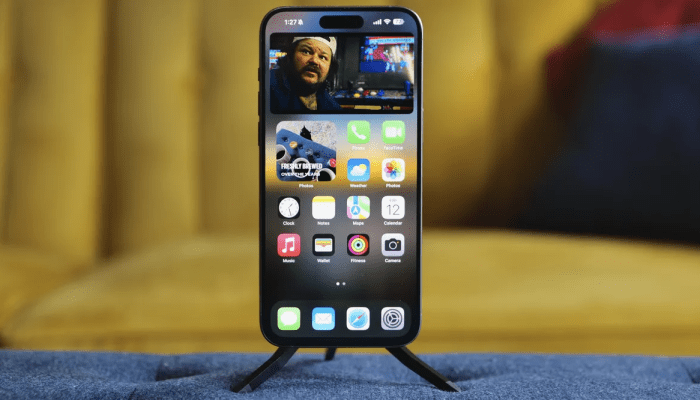
Alasan Menghapus Semua Foto
Selain karena ingin melegakan penyimpanan, terdapat banyak alasan lainnya mengapa pengguna iPhone menghapus semua foto dari perangkat mereka. Adapun alasan-alasan tersebut adalah sebagai berikut:
- Mengatur ulang galeri
- Mempercepat performa perangkat
- Menghapus foto secara cepat sebelum jual/hibah iPhone
Cara Menghapus Semua Foto dari iPhone
Menghapus foto dengan aman, tanpa benar-benar kehilangan, dapat dilakukan melalui proses backup data dulu. Untuk backup foto di iPhone, dapat menggunakan aplikasi iCloud. Begini cara pakainya:
- Buka Settings di iPhone
- Ketuk nama kamu (Apple ID)
- Pilih iCloud → Photos
- Aktifkan iCloud Photos
Melakukan backup foto dengan iCloud di iPhone, akan membuat foto otomatis tersinkronisasi ke cloud sehingga tersimpan meskipun dihapus dari perangkat fisik. Selain melalui iCloud, proses backup foto juga dapat dilakukan dengan cara-cara berikut ini:
Backup lewat komputer:
- Hubungkan iPhone ke PC/Mac
- Buka aplikasi Photos (macOS) atau File Explorer (Windows)
- Salin semua foto ke folder komputer
Backup ke cloud lain:
- Google Photos
- Dropbox
- OneDrive
Menghapus Semua Foto di iPhone
Setelah proses backup foto, langkah selanjutnya yang dilakukan ialah menghapus semua foto dari iPhone. Untuk proses menghapusnya, ikuti cara berikut ini:
- Buka Photos
- Ketuk tab Albums
- Pilih All Photos
- Ketuk Select (pojok kanan atas)
- Geser jari untuk memilih seluruh foto
- Ketuk ikon Trash/Delete
- Foto akan pindah ke Recently Deleted (Baru Dihapus).
Hapus dari Recently Deleted (Opsional)
Foto yang dihapus tidak langsung hilang di iPhonemu, melainkan akan tersimpan dulu folder Recently Deleted selama 30 hari sebelum dihapus permanen. Jika ingin menghapus foto-foto secara permanen, tanpa menunggu selama 30 hari, berikut adalah caranya:
- Buka Photos → Albums
- Gulir ke bawah ke Recently Deleted
- Ketuk Select → Delete All
- Konfirmasi penghapusan
Proses penghapusan diatas akan menghapus foto secara permanen di perangkat, namun data salinan foto akan tetap aman iCloud atau komputer, karena proses backup telah dilakukan sebelumnya.
Tips Aman Sebelum Menghapus Foto
Supaya proses menghapus foto dapat dilakukan dengan aman, kamu dapat menerapkan tips-tips berikut ini saat proses penghapusan.
- Pastikan Backup Selesai: Periksa iCloud atau folder di komputer, dan pastikan bahwa semua foto sudah lengkap.
- Hapus di iPhone Tidak Berarti Hilang Selamanya:Jika foto sudah dibackup, kosongkan ruang tanpa risiko kehilangan kenangan.
- Atur Penyimpanan iCloud Secukupnya:Jika ruang iCloud hampir penuh, kamu bisa meningkatkan kapasitas atau gunakan layanan cloud lain.
Dengan metode serta tips-tips diatas, kamu dapat menghapus foto yang ada di iPhonemu dengan lebih aman. Nggak perlu khawatir foto akan hilang, karena setelahnya dapat kamu pulihkan, asal sebelumnya telah melakukan backup data dulu.