Roblox itu termasuk platform game online yang fleksibel banget. Kamu bisa main dari banyak perangkat, mulai dari HP sampai laptop atau PC. Tinggal pilih mau main di mana, semua balik ke kenyamanan masing-masing. Kalo main Roblox lewat laptop, sensasinya jelas beda. Layarnya lebih gede, tampilan game keliatan lebih lega, dan kontrol karakter juga jauh lebih enak dibanding layar sentuh.
Buat kamu yang terbiasa main game PC, adaptasinya juga nggak ribet sama sekali. Nah, kalo kamu baru pertama kali nyoba Roblox di laptop dan masih bingung harus mulai dari mana, santai aja. Di sini kita bakal bahas Cara Gampang Main Roblox di Laptop Buat yang Baru Coba lengkap sampai kontrol dasarnya, biar kamu nggak bingung pas pertama login.
Kenapa Main Roblox di Laptop Lebih Enak?
Main Roblox di laptop punya banyak kelebihan yang langsung kerasa sejak awal. Layar besar bikin detail map kelihatan jelas, apalagi kalo kamu main game bertema petualangan, shooter, atau simulasi. Selain itu, keyboard dan mouse bikin gerakan karakter lebih responsif dibanding kontrol sentuh.
Laptop juga bikin pengalaman main lebih stabil. Beberapa game Roblox yang berat bakal lebih lancar kalo dijalanin di perangkat dengan spesifikasi lebih mumpuni. Jadi kalo kamu pengen serius main Roblox, laptop jelas jadi pilihan aman.
Langkah-Langkah Main Roblox di Laptop
Sebelum kita lanjut bahas Cara Gampang Main Roblox di Laptop Buat yang Baru Coba, ada beberapa hal penting yang wajib kamu siapin. Tenang, prosesnya gampang dan nggak makan waktu lama.

– Buka Website Resmi Roblox
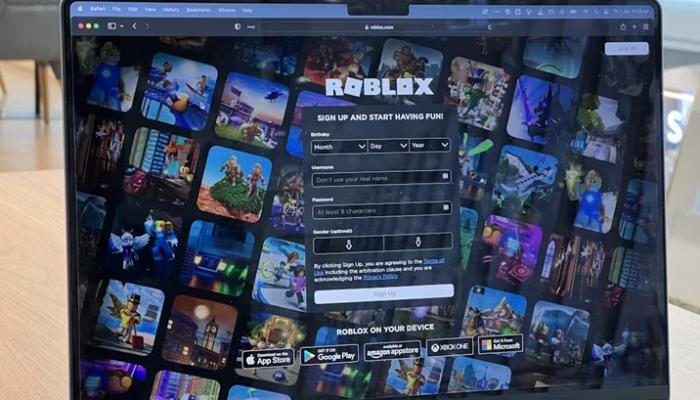
Langkah pertama, buka browser favorit kamu. Bisa pakai Google Chrome, Mozilla Firefox, Microsoft Edge, atau Safari kalo kamu pakai Mac. Setelah itu, masuk ke situs resmi Roblox.
– Buat Akun Roblox
Di halaman utama, kamu langsung bisa daftar akun. Isi data yang diminta sesuai panduan, mulai dari username, password, sampai tanggal lahir. Setelah selesai, langsung login pakai akun yang barusan kamu buat.
– Pilih Game yang Mau Dimainin

Begitu berhasil login, kamu bakal lihat banyak banget pilihan game. Kamu bisa cek lewat menu Charts, Discover, atau cari langsung judul game yang lagi rame. Klik salah satu game buat lanjut ke tahap berikutnya.
– Download Roblox Player
Pas kamu pencet tombol play, sistem bakal otomatis minta kamu download aplikasi Roblox Player. Ini aplikasi wajib biar Roblox bisa jalan di laptop kamu. Tinggal ikutin proses unduhnya aja.
– Install Sampai Selesai
Setelah file-nya kelar diunduh, buka dan ikutin petunjuk instalasi sampai selesai. Prosesnya cepat dan nggak ribet.
– Jalankan Game Favorit Kamu
Kalo instalasi udah beres, Roblox Player bakal kebuka otomatis. Pilih game yang tadi kamu klik, dan kamu langsung bisa masuk ke dunia Roblox tanpa drama.
Spesifikasi Minimum Laptop Biar Roblox Jalan Mulus
Biar main Roblox nggak patah-patah atau tiba-tiba force close, laptop kamu perlu memenuhi syarat dasar. Tenang, Roblox termasuk ringan kok.
Sistem Operasi yang Didukung:
- Windows – Versi 64-bit Windows 10 atau Windows 11
- Mac – macOS 10.13 (High Sierra) atau versi yang lebih baru
- Linux – Sayangnya Roblox belum mendukung sistem ini
- Browser – Google Chrome versi 53 ke atas
- Google Play Store – Harus aktif kalo kamu pakai emulator Android
Spesifikasi Hardware Minimum:
- Kartu grafis – udah mendukung DirectX 10 atau versi lebih tinggi
- Usia perangkat – PC kurang dari 5 tahun dengan kartu grafis terpisah, laptop kurang dari 3 tahun dengan kartu grafis bawaan
- Prosesor – Rilis tahun 2005 ke atas dengan kecepatan minimal 1,6 GHz
- RAM – Minimal 1 GB (tapi 4 GB jelas lebih nyaman)
- Penyimpanan – Sediakan setidaknya 20 MB buat instalasi awal
Kontrol Dasar Roblox di Laptop yang Wajib Kamu Hafal
Main Roblox di laptop beda jauh sama HP. Di sini kamu bakal pakai keyboard dan mouse buat ngatur semua gerakan. Awalnya mungkin agak kagok, tapi kalo udah terbiasa, kontrolnya terasa responsif banget.
Gerakan Dasar Karakter:
- W / ↑ → jalan maju
- S / ↓ → mundur
- A / ← → geser ke kiri
- D / → → geser ke kanan
Arah Pandangan:
- Geser mouse ke kiri → belok kiri
- Geser mouse ke kanan → belok kanan
Aksi Penting:
- Spasi → lompat
- Shift → lari
- Klik kiri mouse → nembak
- Tahan klik kiri → tembakan otomatis
- Tahan klik kanan → bidik musuh
- Angka 1–9 → ganti senjata
- Spasi (mode tertentu) → terjun payung
- E → ambil item atau buka pintu
- M → tampilkan peta mini
- Tab → buka atau sembunyikan papan peringkat
Kalo kamu sering salah pencet, kamu bisa atur ulang kontrol lewat menu Settings di dalam game. Jadi semuanya bisa disesuain sama kebiasaan tangan kamu.
Tips Biar Main Roblox Makin Nyaman
Supaya pengalaman main makin enjoy dan nggak bikin stres, ada beberapa hal kecil yang sering diremehin pemain baru:
- Tutup aplikasi lain biar RAM nggak kepakai ke mana-mana
- Pakai mouse eksternal supaya aiming lebih akurat
- Aktifin fullscreen mode biar tampilan lebih imersif
- Update driver grafis kalo performa kerasa berat
Kalo tiba-tiba game force close atau layar nge-freeze, biasanya masalahnya ada di koneksi atau driver. Nggak perlu panik, tinggal restart dan lanjut lagi.
Penutup
Itu dia Cara Gampang Main Roblox di Laptop Buat yang Baru Coba. Main Roblox di laptop itu gampang, seru, dan cocok buat siapa aja, termasuk kamu yang baru pertama kali nyoba. Selama akun udah siap, Roblox Player terpasang, dan spek laptop mencukupi, kamu tinggal fokus nikmatin gamenya.
Dengan kontrol yang lebih fleksibel dan layar lebih besar, main Roblox di laptop bisa bikin kamu betah berjam-jam tanpa kerasa. Tinggal pilih map favorit, atur kontrol sesuai gaya main kamu, dan gas eksplor dunia Roblox sampai puas.