Langsung ke konten

Baru belajar edit video? Ini panduan dasar CapCut untuk pemula mudah dipahami, lengkap, dan hasilnya dijamin keren!
Bagi pemula, dunia editing video sering kali terasa rumit. Banyak tombol, fitur, dan istilah teknis yang bikin bingung di awal. Namun, dengan CapCut, semuanya bisa dilakukan dengan cara yang jauh lebih sederhana.
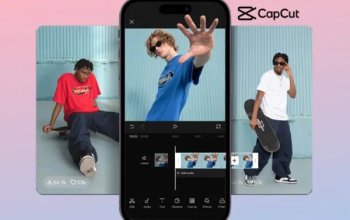
CapCut dirancang agar siapa pun bisa membuat video keren hanya dari smartphone. Tanpa pengalaman sekalipun, kamu bisa mulai mengedit dari nol dan menghasilkan karya yang layak dibagikan ke media sosial.

Selain itu, antarmuka CapCut yang intuitif dan fitur-fiturnya yang serba otomatis membantu proses belajar jadi menyenangkan. Agar lebih mudah, berikut panduan Cara Edit Video CapCut, Tutorial dari Dasar untuk Pemula.
.
Langkah-Langkah Dasar Edit Video di CapCut
1. Buka dan Buat Proyek Baru
Unduh aplikasi CapCut melalui Play Store atau App Store.
Buka aplikasinya, lalu pilih Proyek Baru (New Project).
Pilih video atau beberapa klip dari galeri yang ingin diedit.
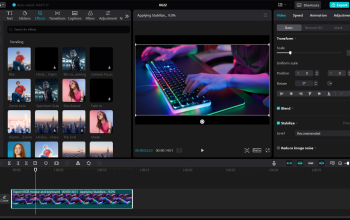
Setelah itu, CapCut akan otomatis membuka tampilan timeline editing.
2. Potong dan Susun Klip
Ketuk klip video di timeline, lalu pilih ikon Gunting (Split) untuk memotong bagian yang tidak diinginkan.
Seret potongan klip untuk mengatur urutan video.
Gunakan fitur Hapus (Delete) jika ada bagian yang ingin dibuang sepenuhnya.
3. Tambahkan Musik atau Suara Latar
Tekan menu Audio, lalu pilih dari:
Musik bawaan CapCut
Rekaman suara sendiri
Lagu dari galeri
Sesuaikan durasi lagu dengan panjang video agar tetap sinkron.
4. Tambahkan Teks atau Subtitle
Ketuk menu Teks (Text) → Tambahkan Teks Baru.
Ketik tulisan yang diinginkan, lalu ubah:
Font dan warna teks
Posisi dan ukuran di layar
Animasi masuk dan keluar agar lebih dinamis
5. Gunakan Efek dan Filter
Pilih menu Efek (Effects) atau Filter untuk menambahkan nuansa tertentu.
Contoh:
Efek Retro untuk tampilan klasik
Efek Cinematic untuk hasil lebih dramatis
Efek Zoom atau Shake untuk menambah energi di video
6. Tambahkan Transisi Antar Klip
Ketuk ikon putih kecil di antara dua klip video di timeline.
Pilih jenis transisi seperti Fade, Slide, atau Zoom In-Out.
Atur durasinya agar transisi terasa halus.
7. Sesuaikan Kecepatan Video
Masuk ke menu Kecepatan (Speed).
Pilih:
Normal untuk mempercepat atau memperlambat keseluruhan klip.
Kurva (Curve) untuk perubahan kecepatan yang lebih dinamis.
Gunakan slow motion untuk bagian dramatis, atau fast motion untuk momen lucu.
8. Tambahkan Stiker dan Overlay
Buka menu Stiker (Stickers) atau Overlay.
Tambahkan elemen visual seperti emoji, logo, atau animasi kecil agar video lebih hidup.
Gunakan secukupnya agar tampilan tidak terlalu ramai.
9. Cek dan Preview Hasilnya
Tekan tombol Play di timeline untuk meninjau hasil edit.
Jika ada bagian yang terasa kurang pas, kamu bisa langsung menggeser, menghapus, atau mengganti efek dengan cepat.
10. Ekspor dan Simpan Video
Tekan tombol Ekspor (Export) di kanan atas.
Pilih resolusi minimal 1080p untuk hasil terbaik.
Setelah selesai, video bisa langsung dibagikan ke TikTok, Instagram, atau YouTube.
Tips Tambahan untuk Pemula
Gunakan template bawaan CapCut jika ingin hasil cepat tanpa ribet.
Rajin eksplor fitur baru seperti Auto Captions, AI Effects, dan Stabilizer.
Simpan proyek secara berkala agar tidak hilang jika aplikasi tertutup tiba-tiba.
Belajar edit video di CapCut tidak sesulit yang dibayangkan. Dengan mengikuti langkah-langkah di atas, kamu sudah bisa memahami dasar editing dari memotong klip, menambahkan musik, hingga memberi efek yang menarik.
Selain itu, semakin sering kamu bereksperimen, semakin cepat pula kemampuan editing berkembang. CapCut memberi ruang besar untuk berkreasi tanpa batas, bahkan hanya dengan smartphone. Jadi, jangan tunggu sampai punya laptop mahal mulailah dari sekarang, dan lihat bagaimana kreativitasmu bisa mengubah video biasa jadi luar biasa!