Langsung ke konten

Mau jalan jauh naik mobil sendiri? Entah itu buat mudik Lebaran, liburan, atau sekedar road trip tipis-tipis, satu hal yang wajib kamu siapin selain bensin dan snack, yaitu Google Maps. Aplikasi ini bukan cuma nunjukin arah, tapi juga bisa bantu kamu ngelacak jalanan mana yang aman dan mana yang bikin dompet tipis gara-gara bensin habis di tengah macet.
Sekarang ini, peta digital udah pinter banget. Google Maps bisa kasih gambaran kondisi lalu lintas hampir real-time. Jadi sebelum nyemplung ke jalan yang padatnya kayak sarden, kamu bisa cari jalur yang lebih ramah buat kepala dan mood. Yuk kita bahas Cara Cek Kemacetan di Google Maps Agar Perjalanan Lancar Tanpa Hambatan!
Kenapa Wajib Cek Kemacetan Sebelum Jalan?
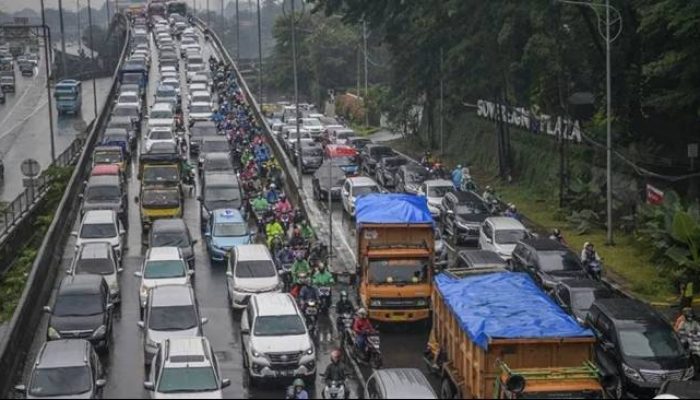
Libur panjang, apalagi pas Lebaran, selalu bikin volume kendaraan naik drastis. Banyak orang pulang kampung, jalan utama rame, rest area penuh, dan macet jadi tamu wajib. Nyetir jarak jauh aja udah capek, ditambah macet berjam-jam? Fix bikin pinggang pegal dan emosi naik.
Makanya, cek kondisi jalan itu penting banget. Dengan liat peta lalu lintas, kamu bisa mutusin mau lanjut, muter arah, atau nunggu waktu yang lebih aman. Perjalanan jadi lebih santai, waktu nggak kebuang percuma, dan resiko capek berlebihan bisa ditekan.
Cara Liat Kemacetan di Google Maps
Berikut Cara Cek Kemacetan di Google Maps Agar Perjalanan Lancar Tanpa Hambatan. Ikuti langkah-langkah ini, gampang banget dan cuma butuh beberapa detik:
– Buka Google Maps di HP Kamu
Pastikan aplikasinya udah versi terbaru dan koneksi internet nyala stabil. Kalo sinyal ngadat, info lalu lintas bisa ikut ngambek.
– Ketuk Ikon Layer
Cari ikon berbentuk tumpukan kotak di pojok kanan atas layar, posisinya pas di bawah foto profil akun Google kamu. Sekali tap, beberapa pilihan tampilan bakal muncul.
– Pilih Menu “Lalu Lintas”
Di bagian detail peta, langsung pilih opsi “Lalu Lintas“. Mode ini bikin Maps fokus nunjukin kondisi jalan, bukan cuma rute doang.
– Tutup Menu dan Balik ke Peta
Tekan tombol X“, lalu liat perubahan warna di jalan-jalan yang muncul di layar. Dari sini, kamu bisa langsung baca kondisi lalu lintas.
Arti Warna di Google Maps yang Wajib Kamu Tau
Google Maps pakai kode warna biar pengguna gampang nangkep kondisi jalan. Ini artinya:
- Hijau → jalan lancar jaya, kendaraan ngalir mulus tanpa hambatan
- Oranye → lalu lintas mulai padat, masih jalan tapi ada potensi ngerem
- Merah → kondisi padat parah, kendaraan jalan pelan atau bahkan berhenti
- Abu-abu → jalur umum atau jalan kecil yang belum ada data kepadatannya
Dengan liat warna ini, kamu bisa langsung mikir ulang sebelum nekat masuk jalur merah yang kelihatannya deket tapi aslinya bikin stres.
Tips Biar Google Maps Makin Membantu
Google Maps emang canggih, tapi ada beberapa hal penting yang perlu kamu perhatiin biar fungsinya maksimal.
– Pastikan Internet Selalu Aktif
Fitur lalu lintas butuh koneksi internet yang stabil. Kalo sinyal Hilang, warna jalan bisa nggak akurat. Jadi, siapin paket data yang cukup sebelum berangkat.
– Zoom In Biar Info Lebih Detail
Kadang Maps cuma nampilin warna di jalan utama. Coba perbesar tampilan peta biar jalan alternatif dan jalur kecil ikut kebaca jelas.
– Download Peta Offline Sebelum Berangkat
Kalo kamu ragu sinyal bakal aman Sampai tujuan, langsung simpan peta offline dari awal. Walau info macet real-time nggak muncul, navigasi tetap jalan dan rute nggak Hilang.
– Perhatiin Ikon di Sepanjang Jalan
Google Maps sering nampilin ikon penting di jalur tertentu. Misalnya:
- Tanda seru kuning → ada potensi penutupan jalan atau gangguan
- Ikon mobil merah → kecelakaan lalu lintas
- Simbol kerja jalan → ada perbaikan yang bikin lajur menyempit
Dan FYI, Google Maps jga ngumpulin data lalu lintas dari pengguna lain yang aktif berbagi lokasi. Jadi makin banyak orang pakai, makin akurat juga infonya. Selain itu, kamu bisa laporin kejadian di jalan secara manual, kayak kecelakaan atau jalan ditutup, biar pengguna lain ikut kebantu.
Fitur ini cocok banget dipakai barengan sama perencanaan waktu berangkat yang tepat. Hindari jam rawan macet, manfaatin jalur alternatif, dan jangan maksa nyetir kalo badan udah capek.
Penutup
Sekarang udah tau kan Cara Cek Kemacetan di Google Maps Agar Perjalanan Lancar Tanpa Hambatan? Perjalanan lancar itu bukan soal hoki, tapi soal persiapan. Dengan cek kemacetan di Google Maps sebelum dan saat perjalanan, kamu bisa ngatur rute lebih cerdas, ngirit waktu, dan sampai tujuan dengan kepala tetap dingin.
Sedikit usaha di awal bisa nyelametin kamu dari macet panjang yang bikin capek fisik dan mental. Jadi sebelum gas jalan, buka Maps dulu, baca situasi, baru jalan. Selamat berkendara dan semoga perjalananmu selalu aman!