Cara Bikin Grafik di Excel Buat Pemula Biar Data Langsung Kebaca – Liat data angka kebanyakan kadang bikin mata langsung lelah duluan. Nah, salah satu cara biar data lebih gampang dicerna adalah mengubahnya jadi grafik. Daripada cuma deretan angka doang, grafik bikin informasi kelihatan lebih hidup dan cepat dipahami. Dari sekian banyak aplikasi olah data, Microsoft Excel jadi pilihan favorit banyak orang.
Alasannya, Excel bisa langsung nyulap tabel jadi grafik secara otomatis. Mau pakai Excel versi lama kayak 2007 atau yang paling baru, semuanya udah mendukung berbagai model grafik dengan fitur yang cukup lengkap. Sebelum mulai bikin grafik, pastiin dulu datanya udah siap. Kalo tabelnya rapi dari awal, proses bikin grafik juga bakal jauh lebih mulus. Abis itu, tinggal ikutin langkah-langkahnya, nggak ribet kok.
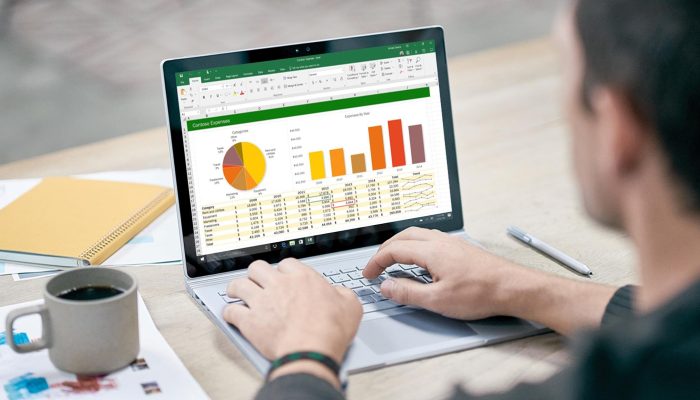
Sekilas Cara Kerja Grafik di Excel
Di Excel, bikin grafik itu sebenernya simpel banget. Kamu cukup blok data, masuk ke menu Insert, terus pilih jenis grafik yang cocok. Excel bakal langsung ngubah tabel jadi visual secara otomatis. Fitur ini ngebantu banget buat nunjukin:
- perbandingan angka
- perubahan data dari waktu ke waktu
- pembagian persentase
Makanya grafik sering dipakai buat laporan, presentasi, sampai bahan tugas biar nggak keliatan flat. Nah, berikut Cara Bikin Grafik di Excel Buat Pemula Biar Data Langsung Kebaca:
– Masukin Data ke Microsoft Excel Dulu

Langkah awal yang nggak boleh dilewatin tentu aja masukin data ke Excel. Kalo datanya masih ada di dokumen lain, tinggal salin lalu tempelin ke lembar kerja Excel. Caranya:
- Salin data dari sumber awal
- Buka Microsoft Excel
- Tempel data ke sheet sesuai baris dan kolom yang kamu mau
Pastikan setiap kolom punya judul yang jelas, misalnya nama kategori, periode waktu, atau nilai angka. Judul ini penting banget karena bakal dipakai sebagai penanda di grafik. Kalo asal-asalan, hasil grafiknya bisa bikin salah tafsir.
– Blok Data dan Masuk ke Menu Insert
Kalo tabel udah siap, langsung:
- blok seluruh data yang mau dijadiin grafik
- klik menu “Insert“ di bagian atas Excel
Di situ kamu bakal nemuin banyak pilihan grafik, mulai dari column, bar, line, pie, dan lainnya. Tinggal pilih mana yang paling pas sama jenis data kamu. Buat kamu yang masih ragu, Excel punya fitur Recommended Charts. Fitur ini otomatis nyaranin grafik berdasarkan pola data, jadi kamu nggak perlu nebak-nebak sendiri.

– Kasih Judul Biar Grafik Nggak Bikin Bingung
Begitu grafik muncul, biasanya tampilannya masih polos. Nah, di sini kamu perlu nambahin judul grafik biar orang yang liat langsung ngeh isinya tentang apa. Gunain judul yang singkat tapi jelas. Misalnya langsung nunjukin:
- apa datanya
- periode waktunya
- atau kategori yang dibandingin
Selain judul, kamu juga bisa ngatur label angka supaya pembaca nggak perlu nebak-nebak.
– Rapihin Tampilan Grafik Biar Enak Dilihat
Grafik yang baru jadi biasanya masih standar. Supaya tampilannya lebih kece dan informatif, kamu bisa:
- atur ukuran grafik
- mindahin posisi grafik di sheet
- ubah desain dan elemen visual
Semua pengaturan ini bisa kamu akses lewat tab Chart Design. Kalo setting-nya pas, grafik bakal keliatan lebih profesional dan nggak bikin mata capek.
Cara Edit Grafik di Microsoft Excel Biar Lebih Fleksibel
Bikin grafik bukan akhir cerita. Excel ngasih kamu kebebasan buat ngedit grafik kapan aja sesuai kebutuhan. Mau tampilan beda? Bisa. Mau fokus ke data tertentu? Aman. Ini beberapa edit dasar yang sering dipakai.
– Tambahin Elemen Grafik
Elemen grafik itu ibarat penjelas tambahan biar orang yang liat grafik langsung paham maksudnya. Tanpa elemen kayak judul, legenda, atau label angka, grafik bisa keliatan kosong dan bikin orang nebak-nebak sendiri. Makanya, nambahin elemen itu penting banget biar informasi nggak hilang.
Cara nambahinnya juga mduah. Kamu tinggal klik grafik sampai muncul tab “Chart Design“, lalu pilih menu “Add Chart Element“ di bagian kiri. Dari situ, kamu bisa milih elemen apa aja yang mau ditampilin, misalnya data label buat nunjukin angka langsung di grafik atau legend buat bedain kategori data.
– Ganti Warna dan Gaya Grafik
Grafik dengan warna standar kadang bikin mata cepet bosan, apalagi kalo datanya banyak. Nah, ngatur warna dan gaya grafik bisa bantu banget biar tiap data gampang dibedain dan tampilannya lebih hidup. Warna yang pas juga bikin grafik lebih enak diliat di layar maupun waktu dicetak.
Buat ngubahnya, klik grafik lalu masuk ke tab “Chart Design“. Di situ ada menu “Change Colors“ buat ganti kombinasi warna secara instan. Kalo mau sekalian ubah tampilan keseluruhan, kamu bisa pilih style grafik yang udah disediain Excel tanpa perlu ngatur satu-satu dari nol.
– Tukar Baris dan Kolom Data
Kadang grafik keliatan aneh bukan karena datanya salah, tapi karena posisi baris dan kolomnya kurang pas. Misalnya, kategori malah kebaca sebagai nilai atau sebaliknya. Untungnya, Excel nyediain fitur khusus buat ngatasin hal ini tanpa perlu bongkar tabel.
Caranya gampang banget. Klik grafik, masuk ke tab “Chart Design“, lalu pilih “Switch Row/Column“. Seketika itu juga Excel bakal nuker tampilan data di grafik. Dari sini kamu bisa bandingin mana susunan yang paling jelas dan enak dipahami.
– Atur Ukuran Font di Grafik
Tulisan di grafik yang terlalu besar bisa nutupin elemen lain dan bikin tampilannya jadi berantakan. Sebaliknya, kalo font terlalu kecil, informasinya susah dibaca. Jadi, ngatur ukuran font itu penting biar grafik tetap nyaman diliat.
Caranya, klik teks atau keterangan di grafik yang mau kamu ubah. Setelah itu masuk ke tab “Home“ dan atur ukuran font sesuai kebutuhan. Dari menu ini juga kamu bisa ganti jenis font, warna tulisan, sampai garis pembatas supaya tampilan grafik lebih seimbang dan rapi.
Penutup
Nah, sekarang kamu udah tau Cara Bikin Grafik di Excel Buat Pemula Biar Data Langsung Kebaca. Dengan ngubah tabel jadi grafik, informasi jadi lebih hidup, lebih kebaca, dan pastinya lebih gampang dipahami siapa aja yang liat. Jangan biarin data cuma jadi deretan angka yang bikin pusing. Manfaatin grafik di Excel biar penyampaian informasi jadi lebih jelas, menarik, dan nggak ngebosenin.