Langsung ke konten

VPN di iPhone akan memberikan pengguna akses internet yang aman, bebas sensor , serta tanpa hambatan wilayah. Jika kamu menginginkan akses internet dengan kriteria tersebut, maka kamu bisa coba mengaktifkan VPN di iPhonemu. Cara Aktifkan VPN di iPhone untuk Jaga Privasi sendiri bisa dilakukan dengan dua cara.
Pertama dengan cara manual dan yang kedua dengan menggunakan bantuan aplikasi pihak ketiga. Mengaktifkanya tidaklah susah. Meski begitu, penting untuk memilih penyedia VPN yang aman. karena nggak semua VPN memberikan keamanan seperti yang digembar-gemborkan. Jika kamu telah memahami hal ini, kamu bisa mengikuti panduan dalam artikel ini untuk mengaktifkan VPN di iPhonemu.
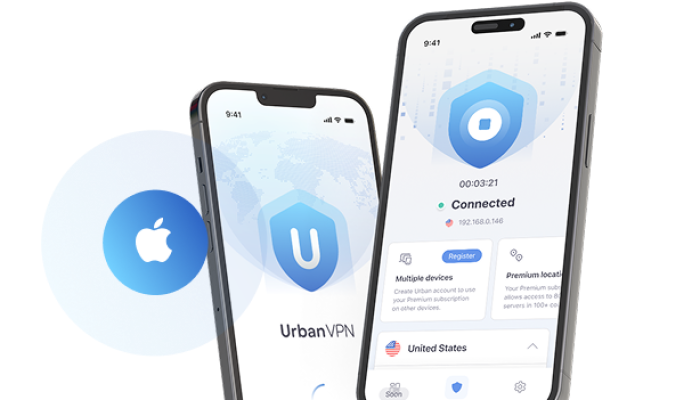
Mengaktifkan VPN di iPhone
VPN bekerja dengan teknologi enkripsi yang diklaim dapat membuat aktivitas penjelajahan di internet jadi bebas dan aman. Dengannya, data pengguna seperti lokasi serta riwayat penjelajahan akan disembunyikan dari peretas, pengiklan, penyedia internet, bahkan pengawasan pemerintah.
VPN sangat cocok digunakan disaat-saat tertentu, terutama saat mengakses internet melalui Wifi publik, yang keamanannya masih rentan. Untuk mengaktifkan VPN di iPhone sendiri, pengguna bisa menggunakan cara manual serta bantuan aplikasi pihak ketiga.
Cara Manual Menyalakan VPN di iPhone
Kalau pengguna memilih mengaktifkan VPN di iPhone dengan cara manual tanpa aplikasi tambahan, maka pertama-tama bisa mengatur pengaturan manual untuk dengan langkah-langkah berikut ini dulu ya:
- Buka Settings atau Pengaturan di layar utama iPhone.
- Pilih General atau Umum.
- Pilih VPN untuk menampilkan pengaturan VPN.
- Tekan Add VPN Configuration atau Tambahkan Konfigurasi VPN.
- Di bagian Type, pilih jenis protokol VPN yang disediakan oleh layanan kamu, seperti IKEv2, IPSec, atau L2TP.
- Isi kolom yang dibutuhkan, yaitu Description, Remote ID, dan Server. Detail ini biasanya diberikan oleh penyedia layanan VPN.
- Masukkan username dan password sesuai informasi akun VPN kamu.
- Tentukan Manual atau Auto pada bagian server proxy.
- Tekan Done atau Selesai untuk menyimpan konfigurasi.
Jika pengaturannya telah selesai, maka bisa langsung mengaktifkan VPN di iPhone dengan cara berikut ini:
- Buka kembali Settings.
- Pilih General.
- Ketuk VPN, kemudian geser toggle untuk menyalakan VPN.
2. Mengaktifkan dengan Aplikasi Pihak Ketiga
Mengaktifkan VPN dengan aplikasi ketiga jauh lebih praktis dibanding dengan cara manual. Dengan aplikasi pihak ketiga ini, kamu nggak perlu melakukan pengaturan apapun di iPhonemu, cukup instal aplikasi VPN saja.
Nah, untuk pilihan aplikasi yang menyediakan layanan VPN sendiri, kamu bisa menggunakan aplikasi seperti ExpressVPN, NordVPN, atau VPN Mac, dari App Store. Jika aplikasi telah terpasang, pada halaman depan aplikasi, kamu akan menemukan tombol toggle untuk mengaktifkan VPN di iPhonemu
Dalam menggunakan VPN, sebaiknya jangan terlampau sering. Gunakan pada saat-saat paling dibutuhkan saja. Karena, jika terlalu sering diaktifkan, maka hal tersebut bisa menguras daya bateraimu dengan cepat serta mengkonsumsi data cukup banyak, kalau kamu menggunakan akses internet melalui data seluler.