Langsung ke konten


Bikin Lemot, Begini Cara Hapus Bookmark Chrome dan Firefox di Mac yang ternyata sangat mudah. Menghapus bookmark ini dapat kamu lakukan jika bookmark atau penanda halaman yang dibuat pada browser tersebut telah terlalu banyak dan membuatmu kewalahan karenanya.
Bookmark yang terlalu banyak akan membuat memori penyimpanan pada browser jadi sesak, alhasil, browser jadi lambat dan proses loading didalamnya jadi jauh lebih lama. Kalau sudah tahu efek negatif menyimpan bookmark terlalu banyak, yuk ketahui cara menghapus bookmark di Mac dalam artikel berikut ini.
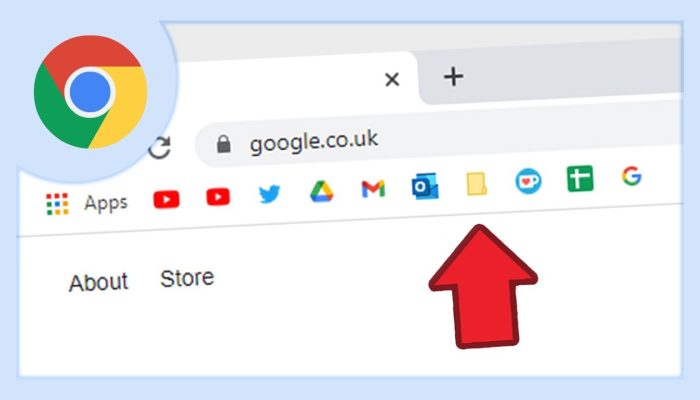
Bookmark di Browser dan Cara Menghapusnya.
Bookmark atau penanda halaman browser dapat disimpan untuk menandai halaman-halaman favorit yang kerap dikunjungi tiap harinya. Dengan menandai halaman ini, kamu akan jauh lebih mudah dan cepat menemukan halaman kesukaan tanpa perlu menelusuri web atau mengingat URL-nya.
Meski bermanfaat, menyimpan bookmark di browser jangan terlalu banyak ya. Karena, hal tersebut bisa membuat kinerja browser jadi lambat dan proses loading jadi jauh lebih lama. Untuk mengatasinya sendiri, kamu bisa menghapusnya saja. Khusus kamu pengguna Mac, kamu bisa menghapusnya dengan cara berikut ini:
1.Cara Menghapus Bookmark di Chrome di Mac
Kalau browser yang kamu gunakan di Mac adalah Google Chrome, kamu bisa menghapus bookmark didalamnya dengan cara berikut ini:
- Buka Chrome di Mac dan klik tombol tiga titik di sebelah ikon profil kamu di pojok kanan atas.
- Selanjutnya, navigasikan ke Bookmark > Pengelola Bookmark.
- Antarmuka pengelola Bookmark akan terbuka di tab baru. Control-klik bookmark yang ingin dihapus dan pilih Hapus.
Pada menu pengelola bookmark diatas, kamu bisa menghapus, mengatur ulang, atau mengubah bookmark dari folder berbeda. Dengan cara tersebut kamu bisa merapikan bilah bookmark kamu sekaligus dengan memindahkan item ke folder lain.
2.Cara Menghapus Bookmark di Firefox di Mac
Sementara itu, kalau di Mac kamu seringnya berselancar di dunia maya dengan menggunakan Mozilla Firefox, maka kamu bisa menghapus bookmark didalamnya dengan langkah-langkah sebagai berikut:
- Buka Firefox di Mac kamu.
- Selanjutnya klik tombol tiga baris di kanan atas dan buka Bookmark > Kelola bookmark. Opsi ini akan memunculkan antarmuka pengelola bookmark di jendela terpisah.
- jelajahi berbagai folder untuk menghapus bookmark. Caranya pilih bookmark, dan pilih Hapus Bookmark dari menu konteks Control dan klik.
3.Cara Hapus Bookmark Browser di Mac
Nah, jika browser yang kamu pakai di Mac adalah browser bawaan, yakni Safari, maka kamu bisa menghapus bookmark didalamnya dengan langkah-langkah sebagai berikut:
- Buka Safari di Mac dan buka Bookmark > Edit Bookmarks dari bilah menu
- Kamu akan melihat daftar bookmark dan Favorit di halaman Bookmark. Control-klik bookmark yang ingin dihapus dan pilih Hapus
Menghapus bookmark Safari diatas, memungkinkan kamu untuk memilih beberapa penanda atau seluruh folder dan menghapusnya. Sementara itu, jika kamu ingin mengatur ulang bookmark, maka kamu bisa melakukannya dengan menggunakan opsi Folder Baru di menu konteks atau memanfaatkan ekstensi Safari untuk pengelolaan bookmark.