Langsung ke konten


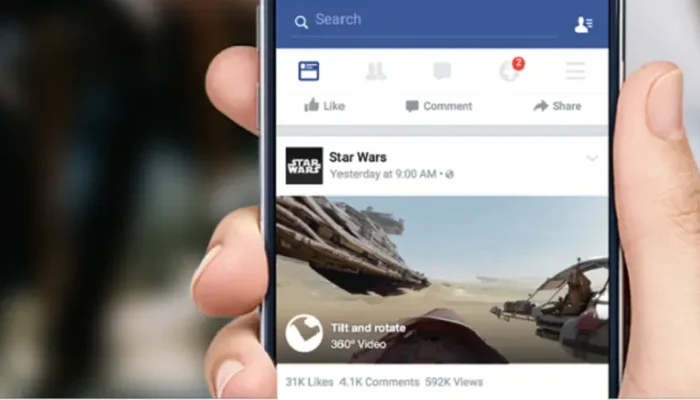
Pernah nggak sih lagi asik scroll Facebook, eh tiba-tiba ada video yang langsung muter sendiri? Kadang suaranya kenceng banget, bikin kaget setengah mati. Belum lagi kalau kuota kamu pas-pasan, bisa-bisa jebol cuma gara-gara video autoplay ini.
Biar Nggak Boros Kuota! Begini Cara Matikan Autoplay Video di Facebook, fitur putar otomatis video di Facebook memang dibuat biar pengguna lebih “interaktif” sama konten, tapi buat sebagian orang malah bikin risih. Nah, kalau kamu juga ngerasa terganggu, tenang aja fitur ini bisa dimatiin kok, gampang banget caranya.
Kenapa Autoplay Facebook Sebaiknya Dimatiin?
Ada beberapa alasan kenapa banyak orang pilih buat matiin fitur ini:
-Ngabisin kuota. Video langsung muter bikin paket data kamu cepat habis, apalagi kalau sering buka Facebook di luar rumah.
-Ganggu ketenangan. Lagi di tempat umum, eh tiba-tiba video nyala dengan suara keras. Malu banget, kan?
-Kontennya nggak sesuai. Kadang muncul video yang nggak kamu pengen, kayak kekerasan atau berita palsu.
-Bikin nggak fokus. Lagi baca status teman, eh tiba-tiba video lain nyala—langsung buyar deh konsentrasi.
Dengan matiin autoplay, kamu bisa lebih bebas pilih video yang emang pengen kamu tonton.
Cara Matikan Autoplay Video Facebook di PC atau Laptop
1. Buka Facebook lewat browser.
2. Klik ikon segitiga kecil di pojok kanan atas.
3. Pilih Setelan & Privasi → Setelan.
4. Di bagian kiri, klik menu Media.
5. Cari opsi Video Putar Otomatis, ubah jadi Mati.
Selesai, sekarang video di beranda kamu nggak bakal muter sendiri lagi.
Cara Matikan Autoplay Video Facebook di Android
1. Buka aplikasi Facebook.
2. Tekan ikon tiga garis di pojok kanan atas.
3. Pilih Setelan & Privasi → Setelan.
4. Scroll ke bawah sampai ketemu Media & Kontak.
5. Pilih Autoplay, lalu tekan Jangan Putar Otomatis Video.
Beress, kuota kamu aman dari serangan video yang muter tanpa izin.
Cara Matikan Autoplay Video Facebook di iPhone
1. Buka aplikasi Facebook di iPhone.
2. Tekan ikon menu di bawah layar.
3. Pilih Setelan & Privasi → Setelan.
4. Masuk ke Media & Kontak → Video dan Foto.
5. Pilih Autoplay, lalu ubah ke Off.
Sekarang kamu bisa scroll santai tanpa takut kuota bocor atau suara mendadak nyaring.
Cara Matikan Autoplay di Facebook Lite
Kalau kamu pakai versi Lite, caranya juga gampang banget:
1. Buka Facebook Lite.
2. Tekan ikon tiga garis di pojok kanan.
3. Pilih Setelan & Privasi → Setelan.
4. Masuk ke menu Media.
5. Aktifkan opsi Jangan Pernah Putar Otomatis Video.
Matikan autoplay video di Facebook bisa bikin pengalaman berselancar kamu jauh lebih nyaman. Kuota jadi irit, nggak kaget gara-gara suara video, dan kamu bisa lebih fokus sama hal yang pengen dilihat.
Mau di PC, Android, iPhone, atau Facebook Lite, langkahnya gampang banget. Sekali atur, beres semua. Jadi, yuk langsung ubah pengaturannya biar Facebook-an makin tenang dan hemat kuota!