Langsung ke konten

Infinix dikenal sebagai salah satu merek HP yang sering ngasih fitur-fitur keren dengan harga terjangkau. Salah satu fitur yang bikin nyaman dipakai adalah navigasi.
Kalau kamu baru pakai Infinix atau pengin ganti cara navigasinya Biar Makin Ngebut! Begini Cara Atur Navigasi HP Infinix Dengan Mudah, yuk ikuti panduan lengkap ini.
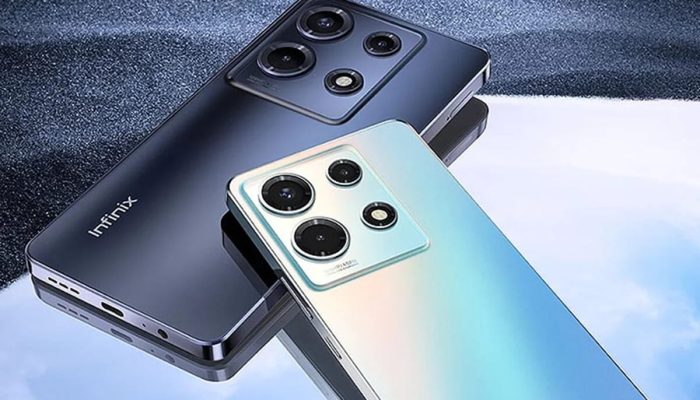
Kenalan Dulu Sama Sistem Navigasi Infinix
Sebelum mulai ubah pengaturan, penting buat tahu dulu kalau HP Infinix pakai sistem operasi Android. Jadi, pilihan navigasinya tergantung model dan versi Android yang kamu pakai. Biasanya ada tiga cara navigasi yang tersedia:
-Navigasi pakai tombol (yang klasik)
-Navigasi gestur (geser-geser layar)
-Navigasi bar (pakai panel di bawah layar)
Nah, kamu tinggal pilih mana yang paling cocok dengan kebiasaan kamu.
1. Navigasi Pakai Tombol
Kalau kamu lebih nyaman dengan gaya lama, navigasi tombol bisa jadi pilihan. Caranya gampang banget:
1. Buka Pengaturan di HP kamu.
2. Masuk ke menu Sistem, lalu pilih Gestur.
3. Pilih Navigasi Sistem.
4. Aktifkan opsi navigasi berbasis tombol.
Dengan cara ini, tombol “Kembali”, “Beranda”, dan “Recent Apps” bakal muncul di bagian bawah layar. Simpel dan familiar.
2. Navigasi Gestur
Buat kamu yang suka tampilan layar bersih tanpa tombol, cobain navigasi gestur. Cara aturnya mirip kok:
1. Buka menu Navigasi Sistem lewat Gestur.
2. Pilih Navigasi Gestur.
Setelah aktif, kamu tinggal geser layar buat balik ke halaman sebelumnya, buka multitasking, atau kembali ke Home. Rasanya mirip kayak navigasi di HP flagship.
3. Navigasi Bar
Pilihan lain yang nggak kalah praktis adalah navigasi bar. Di sini kamu bisa geser atau tap bar di bawah layar buat pindah aplikasi dengan cepat.
-Masuk ke Navigasi Sistem di menu Gestur.
-Pilih “Navigasi 2 tombol” atau “Navigasi 3 tombol”, tergantung selera kamu.
Navigasi bar ini cocok buat kamu yang pengin kombinasi antara tombol dan gestur.
4. Atur Sesuai Gayamu
Nggak cuma pilih metode, kamu juga bisa custom navigasi sesuai keinginan. Misalnya, ubah urutan tombol atau atur seberapa responsif gestur yang kamu pakai.
Caranya, balik lagi ke menu Gestur, lalu masuk ke Pengaturan Lanjutan. Dari sini, kamu bebas ngulik supaya navigasi HPmu makin nyaman.
Kesimpulan
Ngatur navigasi di Infinix sebenarnya gampang banget. Tinggal pilih mau pakai tombol, gestur, atau bar semuanya bisa disesuaikan dengan gaya kamu. Begitu udah pas pengalaman pakai HP pasti jadi lebih cepat dan praktis.