Sekarang hampir semua orang nggak bisa lepas dari WhatsApp. Dari urusan kerjaan sampai ngobrol-ngobrol sama temen atau keluarga, semuanya lewat WhatsApp. Tapi yang banyak belum tau, selain di HP, aplikasi ini juga bisa kamu pasang langsung di laptop, baik Windows maupun Mac.
Nah, versi desktop-nya ini punya kelebihan dibanding WhatsApp Web yang cuma dibuka lewat browser. Lewat aplikasi desktop, kamu bisa langsung nelpon suara, video call, atau kirim file dengan lebih lancar tanpa takut tab browser kepenuhan.
Kalo kamu sering kerja atau kuliah sambil buka laptop, install WhatsApp di komputer bakal bikin hidupmu lebih gampang. Nah, di artikel ini kita bakal bahas Begini Cara Install WhatsApp di Laptop Windows & Mac Dengan Mudah. Baca selengkapnya ya!
Install WhatsApp di Laptop Windows
Sekarang kita lanjut bahas artikel Begini Cara Install WhatsApp di Laptop Windows & Mac Dengan Mudah. Buat kamu yang pakai Windows, WhatsApp desktop bisa dipasang di versi Windows 10.1 64-bit (versi 1903) atau yang lebih baru. Kalo masih pakai Windows versi lama, ya mau nggak mau harus akses lewat browser alias WhatsApp Web.
Sebelum mulai, kamu perlu download dulu aplikasinya. Ada dua cara, yaitu lewat Microsoft Store atau langsung via browser. Berikut langkah-langkahnya:

- Buka Microsoft Store. Kamu bisa buka lewat menu Start atau langsung klik ikon “Microsoft Store” di taskbar.
- Cari “WhatsApp Desktop”. Di kolom pencarian, ketik “WhatsApp”, terus pilih aplikasi resminya dari Meta (pastikan bukan tiruan ya).
- Klik ‘Unduh’ atau ‘Get’. Tunggu proses download sampai selesai.
- Setelah beres diunduh, tinggal buka aplikasinya dan ikutin instruksi yang muncul di layar. Biasanya prosesnya cuma butuh beberapa detik.
Setelah beres, tinggal buka aplikasinya dan login kayak biasa. Oh ya, WhatsApp versi terbaru sekarang udah bisa jalan tanpa HP harus nyambung internet terus, jadi makin praktis!
Instal WhatsApp di Mac
Nah, buat pengguna Mac juga gampang banget! WhatsApp desktop bisa jalan di macOS 11 (Big Sur) atau versi yang lebih baru. Sama kayak di Windows, kamu harus download dulu aplikasinya sebelum install. Ada dua cara nih:
Download Lewat Browser:
- Buka browser kesayangan kamu, bisa Safari, Chrome, atau yang lain.
- Masuk ke situs resmi WhatsApp di whatsapp.com.
- Pilih menu “Download“, terus cari versi yang sesuai buat macOS.
- Klik tombol “Download“ dan tunggu sampai prosesnya kelar.
- Setelah filenya beres diunduh, tinggal buka file tersebut dan ikutin langkah-langkah instalasinya sampai selesai.
Download Lewat App Store:
- Buka dulu App Store di Mac kamu.
- Ketik “WhatsApp” di kolom pencarian biar cepet nemunya.
- Pilih aplikasinya, klik “Download“, dan tunggu prosesnya selesai.
- Setelah beres, buka aplikasinya dan kamu bisa langsung login.
Cara Hubungkan HP ke Aplikasi Desktop WhatsApp
Begitu WhatsApp desktop udah siap, kamu perlu nyambungin HP kamu dulu biar datanya bisa kebuka di laptop. Caranya begini:

- Pertama, buka dulu aplikasi WhatsApp di HP kamu, bisa Android atau iPhone.
- Di tampilan utama, cari dan tap menu titik tiga di pojok kanan atas.
- Abis itu pilih opsi Perangkat Tertaut (Linked Devices).
- Setelah itu, pencet tombol Tautkan Perangkat (Link a Device).
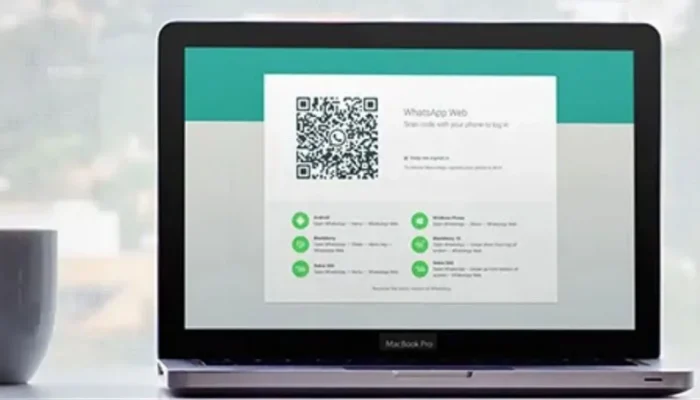
- Sekarang pindah ke laptop kamu dan buka WhatsApp Desktop. Nanti di layar bakal muncul kode QR.
- Arahkan kamera HP kamu ke kode QR itu buat dipindai. Tunggu beberapa detik, dan yeyyy! Akun WhatsApp kamu langsung tersambung ke laptop.
Buat kamu yang pakai fitur keamanan tambahan kayak sidik jari atau Face ID, nanti bakal diminta buat verifikasi dulu sebelum proses penautan berhasil. Tapi kalo kamu nggak pakai fitur biometrik, biasanya sistem bakal minta kamu masukin PIN layar kunci.
Begitu prosesnya selesai, WhatsApp di laptop langsung bisa dipakai. Semua chat, gambar, dan kontak bakal otomatis muncul tanpa ribet.
Penutup
Itu dia pembahasan kita soal Begini Cara Install WhatsApp di Laptop Windows & Mac Dengan Mudah. WhatsApp desktop ini cocok banget buat kamu yang aktif kerja di depan laptop. Semua notifikasi bisa langsung muncul tanpa harus bolak-balik ngecek HP. Jadi, kerjaan tetep jalan, komunikasi pun lancar.