Langsung ke konten

Baru pindah dari Android ke iPhone dan tiba-tiba bengong pas mau pasang aplikasi? Tenang itu wajar, banyak pengguna baru iPhone ngalamin hal yang sama. Meski iPhone terkenal simpel dan rapi, urusan unduh aplikasi kadang bikin ragu di awal.
Baru Pegang iPhone? Banyak yang Kaget Ternyata Cara Unduh Aplikasi Segampang Ini, padahal kalau sudah tahu alurnya proses unduh aplikasi di iPhone itu cepat dan praktis. Sekali coba besok-besok malah auto lancar. Di sini semuanya dibahas pakai bahasa santai, biar kamu langsung paham tanpa ribet.
Kenalan Dulu Sama App Store, Rumahnya Aplikasi iPhone
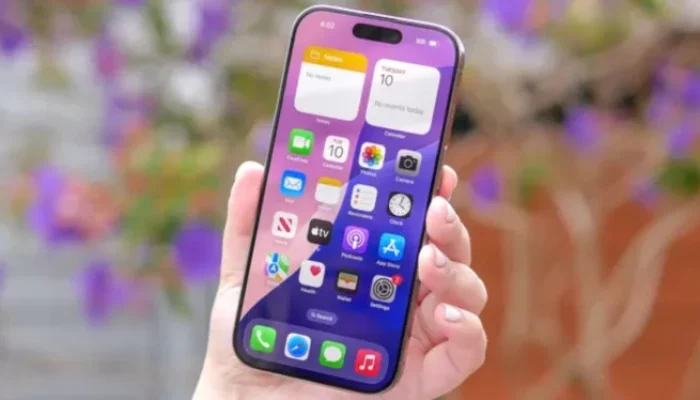
Sebelum masuk ke langkah-langkah, kenalan dulu sama App Store. App Store adalah tempat resmi buat cari dan unduh aplikasi di iPhone. Mulai dari game, aplikasi chatting, edit foto, sampai alat produktivitas, semuanya ngumpul di sini.
Berbeda sama Android yang lebih bebas soal sumber aplikasi, iPhone cuma ngasih akses lewat App Store. Tujuannya jelas keamanan dan kualitas aplikasi tetap terjaga. Jadi aplikasi yang masuk ke iPhone sudah lewat proses seleksi.
Cara Unduh Aplikasi di iPhone, Simpel Banget
Sekarang masuk ke bagian yang paling dicari. Ikuti langkah ini, dijamin langsung bisa:
1. Buka App Store di iPhone
Ikonnya biru dengan huruf “A” putih.
2. Ketuk menu Search di bagian bawah
Ikonnya kaca pembesar.
3. Ketik nama aplikasi yang mau kamu unduh
Bisa aplikasi populer atau sesuai kebutuhan.
4. Pilih aplikasi dari hasil pencarian
Pastikan nama dan ikonnya sesuai.
5. Ketuk tombol Get atau harga aplikasi
Aplikasi gratis tampil dengan tombol Get, yang berbayar ada harganya.
6. Konfirmasi pakai Face ID, Touch ID, atau kata sandi Apple ID
7. Tunggu proses unduh sampai selesai
Ikon aplikasi otomatis muncul di layar utama.
Sesederhana itu sekali coba kamu bakal mikir “Oh, ternyata gini doang.”
Biar Nggak Salah Pilih, Perhatiin Ini Sebelum Unduh Aplikasi
Sebelum asal pasang aplikasi, ada beberapa hal kecil yang sebaiknya kamu cek:
-Baca ulasan pengguna lain
-Lihat rating aplikasi
-Perhatikan ukuran aplikasi
-Cek tangkapan layar biar tahu tampilannya
-Baca deskripsi fitur secara singkat
Langkah kecil ini bikin kamu terhindar dari aplikasi zonk yang ujung-ujungnya malah dihapus.
Cara Unduh Aplikasi Berbayar di iPhone
App Store juga punya banyak aplikasi berbayar dengan kualitas tinggi. Kalau kamu tertarik, caranya hampir sama:
-Pastikan metode pembayaran sudah tersambung ke Apple ID
-Cari aplikasi yang diinginkan
-Ketuk tombol harga
-Konfirmasi pembelian
-Tunggu proses unduh selesai
Beberapa aplikasi menyediakan versi uji coba, jadi kamu bisa cek dulu sebelum benar-benar beli.
Biar Praktis, Aktifkan Unduhan Aplikasi Otomatis
Punya lebih dari satu perangkat Apple? Fitur ini cocok banget.
Caranya:
-Buka Settings
-Ketuk nama akun Apple ID
-Masuk ke App Store
-Aktifkan Apps di bagian Automatic Downloads
Hasilnya, aplikasi yang kamu unduh di satu perangkat bakal otomatis muncul di perangkat Apple lain dengan akun yang sama.
Aplikasi Nggak Mau Terunduh? Coba Cara Ini
Kadang proses unduh suka macet. Kalau kejadian, coba beberapa solusi ini:
-Pastikan koneksi internet stabil
-Cek sisa penyimpanan iPhone
-Restart iPhone
-Periksa pengaturan Screen Time
-Pastikan versi iOS sudah terbaru
-Keluar lalu masuk lagi ke Apple ID
Biasanya salah satu cara di atas langsung beresin masalah.
Tetap Aman Saat Unduh Aplikasi
Soal keamanan, iPhone terkenal ketat. Biar makin aman, lakukan hal ini:
-Unduh aplikasi hanya dari App Store
-Baca kebijakan privasi aplikasi
-Perhatikan izin yang diminta aplikasi
-Aktifkan Ask to Buy kalau akun dipakai bareng keluarga
-Gunakan kata sandi Apple ID yang kuat
Dengan begitu, data pribadi kamu tetap aman.
Kelola Aplikasi Supaya iPhone Tetap Lega
Kalau aplikasi sudah makin banyak, saatnya dirapikan:
-Susun aplikasi ke dalam folder
-Hapus aplikasi yang jarang dipakai
-Matikan notifikasi aplikasi tertentu
-Cek penggunaan data seluler
-Aktifkan fitur Offload Unused Apps
iPhone jadi lebih rapi, performa juga tetap stabil.
Rekomendasi Aplikasi Wajib Buat Pengguna iPhone Baru
Baru pakai iPhone rasanya kurang lengkap kalau belum pasang ini:
-Google Maps
-Spotify
-Evernote
-Adobe Lightroom
-Duolingo
Tinggal sesuaikan sama kebutuhan dan gaya hidup kamu.
Trik Cari Aplikasi Lebih Cepat di App Store
Biar pencarian makin akurat, coba trik ini:
-Pakai tanda kutip untuk kata spesifik
-Tambahkan kata “free” atau “pro”
-Gunakan filter kategori
-Cari berdasarkan nama developer
Hasilnya lebih cepat, nggak perlu scroll panjang.
Arti Rating Usia di Aplikasi iPhone
Pernah lihat label usia di App Store? Ini artinya:
4+ cocok untuk semua usia
9+ ada konten ringan
12+ mengandung tema dewasa ringan
17+ khusus dewasa
Penting banget, apalagi kalau iPhone dipakai bareng anak.
Family Sharing, Solusi Aman Buat Keluarga
Fitur ini bikin kamu bisa mengontrol unduhan aplikasi keluarga:
-Buka Settings
-Masuk ke Family Sharing
-Tambahkan anggota keluarga
-Aktifkan Ask to Buy untuk anak
Setiap unduhan butuh persetujuan, jadi lebih terkontrol.
Simpan Dulu, Unduh Nanti Pakai Wishlist
Ketemu aplikasi menarik tapi belum mau pasang sekarang? Gunakan Wishlist:
-Buka halaman aplikasi
-Ketuk ikon bagikan
-Pilih Add to Wishlist
Aplikasinya tersimpan dan bisa dicek kapan saja.
Beli Aplikasi Pakai Gift Card, Praktis Tanpa Kartu
Kalau malas pakai kartu debit atau kredit, Gift Card bisa jadi pilihan:
-Beli Gift Card resmi
-Masuk ke App Store
-Pilih Redeem Gift Card
-Masukkan kode
Saldo langsung masuk dan siap dipakai.
Waspada In App Purchases
Banyak aplikasi gratis punya pembelian di dalam aplikasi, seperti:
-Item game
-Fitur premium
-Langganan bulanan
Cek detailnya dulu supaya nggak kaget di kemudian hari.
Penutup
Sekarang urusan unduh aplikasi di iPhone sudah kebayang jelas, kan? Dari langkah dasar, tips memilih aplikasi, sampai cara mengelola dan mengamankan aplikasi, semuanya bisa kamu lakuin dengan mudah.
App Store punya jutaan aplikasi menarik yang siap bikin pengalaman pakai iPhone makin seru. Tinggal eksplor, coba, dan temukan aplikasi yang paling cocok buat kebutuhan kamu. Selamat menikmati iPhone barumu!