Nomor seri pada laptop, mungkin belum kamu ketahui nih kegunaannya. Padahal, dengan nomor seri ini, kamu bisa memanfaatkannya untuk kebutuhan laptopmu. Mulai dari klaim garansi, melaporkan pencurian , melakukan pemulihan hingga memperoleh dukungan atau bantuan dari produsen laptopmu. Lihat kan? Banyak Gunanya, Begini Cara Temukan Nomor Seri Laptop di Windows dan Mac yang bisa kamu coba.
Nomor seri atau serial number ini sendiri dapat ditemukan dengan beragam cara, seperti melalui pengaturan laptop, lewat label fisik, Command Promt hingga dokumen pembelian perangkat.Jika kamu bingung mengenai cara menemukannya lewat metode-metode tersebut, tenang. Kamu bisa mengetahuinya dengan mudah lewat artikel berikut ini.
Cara Temukan Nomor Seri Laptop Windows dan Mac
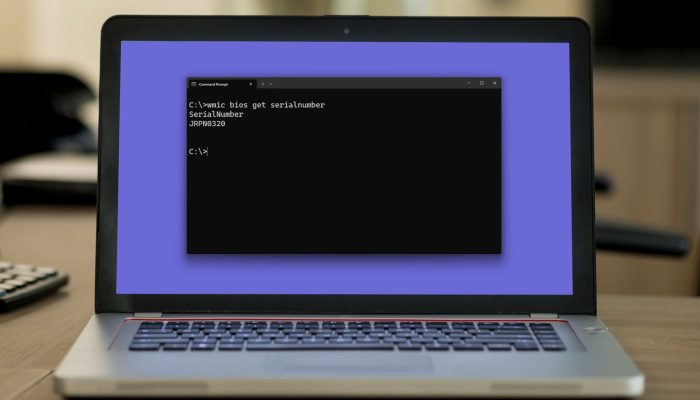
Menemukan nomor seri laptop pada Windows dan Mac caranya agak berbeda, mengingat, kedua perangkat tersebut berasal dari vendor yang berbeda pula. Di laptop Windows sendiri, nomor laptop dapat ditemukan lewat Command Prompt sementara di Mac dapat menggunakan perintah sederhana.
1.Menemukan Nomor Seri di Windows dengan Command Prompt

Kamu dapat dengan mudah meemukan nomor seri di Windows dengan menjalankan perintah di Command Prompt. Berikut adalah caranya
- Ketik “Command Prompt” di Pencarian Windows
- Klik kanan pada aplikasi Command Prompt dan pilih Jalankan sebagai administrator.
- Ketik perintah berikut: wmic bios get serial number
- Tekan Enter
Jika menemukan nomor seri lewat Command Prompt gagal, maka kamu bisa mencoba menemukannya melaluiInformasi Sistem. Caranya , Tekan Win+R, ketik “msinfo32,” dan tekan Enter. Lalu, navigasikan ke tab Ringkasan Sistem, tempat kamu akan menemukan nomor seri yang ditampilkan di antara informasi.
2.Menemukan Nomor Seri di Mac dengan Perintah Sederhana
Sementara itu, kalau kamu pengguna Mac, kamu dapat menemukan nomor seri laptopmu dengan menjalankan perintah sederhana di Terminal. Untuk cara menemukannya, ikuti langkah-langkah berikut ini:
- Tekan Command+Spasi untuk membuka pencarian Spotlight.
- Ketik “Terminal” dan tekan Enter.
- Ketik perintah berikut di Terminal: system_profiler SPHardwareDataType | grep “Serial Number”
- Tekan Enter
3.Cek Nomor Seri di Label Fisik

Menemukan nomor seri laptop dengan metode ini bisa dipilih saat kamu membutuhkannya untuk memperbaiki masalah perangkat keras pada laptop, yang membutuhkan dukungan perbaikan dari produsennya.
Sebagian besar laptop sendiri mencetak nomor seri dicetak pada label di bagian bawah perangkat. untuk menemukannya, balikkan laptop dan cari labelnya. Jika kamu telah membaliknya, kamu akan menemukan nomor seri tercetak di sana.
Nah, jika tidak ada, maka kamu bisa menggunakan opsi lain, yaitu pengecekan pada baterai. Jika laptopmu menggunakan baterai yang bisa dilepas, pengecekan ini akan sangat mudah. Lepaskan baterai laptomu dan temukan nomor seri tercetak di dalam tempat baterai.
4.Temukan Nomor Seri Pada Situs Web
Opsi menemukan seri lewat situs web ini bisa dilakukan jika perangkat laptopmu dicuri atau hilang. pengecekan ini akan mudah, kalau kamu tahu nomor model laptopmu. Jika kamu mengetahuinya, kamu bisa langsung mengunjungi situs web produsenmu, masukkan nomor model, dan nomor seri terkait akan ditampilkan.