Langsung ke konten

Dalam dunia desain grafis, bikin foto dengan background yang nggak kamu mau itu rasanya kayak sandungan kecil yang ngerepotin. Untungnya, Photoshop punya fitur lengkap buat bantu kamu ngilangin background dengan cara yang gampang banget. Teknik ini cocok banget dipakai buat desain produk, presentasi, konten sosmed, atau malah bikin meme lucu.
Background Ganggu? Tenang, Photoshop Bisa Bikin Transparan Dalam Hitungan Detik, yuk langsung masuk ke langkah-langkahnya dengan bahasa yang santai aja biar kamu gampang ngikutinnya.
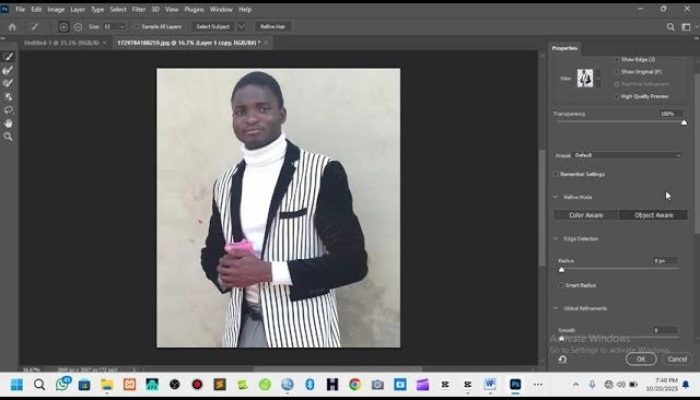
Persiapan Sebelum Mulai
Sebelum mulai ngedit, siapin dulu:
-PC atau laptop
-Adobe Photoshop yang udah terinstal
-Gambar yang mau kamu edit
Langkah Bikin Background Transparan di Photoshop
1. Buka Photoshop
Nyalain dulu Photoshop di komputer kamu. Kalo mau bikin dokumen baru, tinggal klik File > New. Tapi kalo kamu mau langsung ngedit foto yang udah ada, langsung lewatin aja.
2. Masukin Gambar yang Mau Diedit
Kamu bisa seret gambar dari File Explorer ke Photoshop, atau pilih File > Open terus cari foto yang mau kamu ubah backgroundnya.
3. Cek Layer Gambar
Pastikan panel Layers kelihatan. Kalau belum muncul, klik Window > Layers.
Biasanya gambar bakal muncul sebagai Background Layer yang terkunci. Kamu tinggal klik dua kali buat ubah jadi layer biasa.
4. Rasterize Layer (Opsional)
Kadang gambar masuk sebagai smart object. Supaya gampang di-edit, klik kanan layer-nya terus pilih Rasterize Layer.
5. Pakai Fitur Remove Background
Ini fitur paling simpel dan sering jadi andalan:
-Klik panel Properties
-Scroll ke Quick Actions
-Pilih Remove Background
-Kalo muncul konfirmasi, klik OK
Tunggu sebentar, dan Photoshop bakal ngilangin background-nya secara otomatis.
6. Cek dan Sembunyiin Background Layer
Kalau masih ada layer background lain, kamu bisa sembunyiin dengan klik ikon mata di samping layer tersebut.
7. Simpan Sebagai PNG
Supaya hasilnya tetap transparan, simpan dalam format PNG:
-Klik File > Export > Export As
-Pilih PNG
-Aktifin opsi Transparency
-Klik Export
Penutup
Gampang bangetkan? Dengan teknik ini, kamu bisa bikin background foto jadi transparan dalam hitungan detik. Cocok dipakai buat desain, jualan online, presentasi, atau kebutuhan visual lainnya.
Selamat mencoba, semoga editan kamu makin kece!