 Langsung ke konten


Melakukan rotasi layar pada Hp sudah biasa. Lalu gimana jika melakukan rotasi layar pada PC Windows, apa bisa? Ternyata bisa lho. Namun, sepertinya tidak banyak pengguna Windows yang tahu cara melakukannya. Padahal, Cara Memutar Layar PC di Windows cukup mudah, bisa dilakukan langsung melalui menu pengaturan.
Selain melalui menu pengaturan, masih ada dua cara lagi untuk melakukan rotasi layar di Windows.Kedua cara tersebut adalah dengan menggunakan kontrol panel GPU serta dengan menggunakan kontrol panel NVIDIA. Jika kamu penasaran terkait cara melakukan rotasi layar dengan kedua cara tersebut, yuk simak pembahasannya berikut ini.

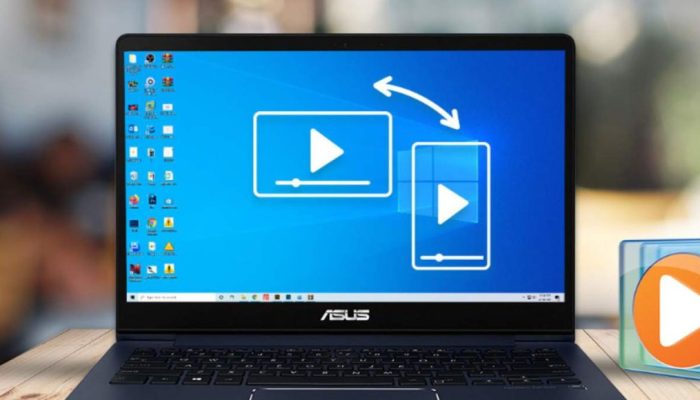
Cara Memutar Layar PC Windows 11
Cara termudah untuk memutar layar pada Windows ialah melalui menu pengaturan. Caranya dengan klik kanan ruang kosong di desktop dan klik Display Settings. Cara lainnya untuk memutar layar melalui pengaturan ialah dengan meluncurkan aplikasi Setting dan Navigate ke Settings> Display dan pilih display window. Darisana, kamu bisa gulir ke bawah hingga melihat Orientation.
Meski mudah, cara rotasi diatas tidak memiliki dialog konfirmasi atau penghitung waktu pengembalian otomatis, kalau nantinya kamu ingin mengubah monitor lanskap dari mode potret atau sebaliknya. Jika kamu menginginkan dukungan pengembalian otomatis ini, maka kamu bisa memilih melakukan rotasi layar dengan dua cara dibawah ini saja.
1.Rotasi Layar dengan Control Panel GPU
Aplikasi driver grafis yang terdapat pada NVIDIA dan Intel keduanya memungkinkan kamu memutar layar sepertinya halnya melalui aplikasi Setting. Jika Windowsmu memiliki GPU AMD, kamu bisa menggunakan opsi ini untuk memutar layar pada Windowsmu.
2.Memutar Dengan Panel Kontrol NVIDIA
Untuk memutar layar Windows dengan cara ini, kamu bisa meluncurkan NVIDIA Control Panel dengan mengklik kanan di ruang kosong di desktop, kemudian klik “NVIDIA Control Panel.” Selain itu kamu juga dapat meluncurkannya dari Task Ba, cukup klik logo NVIDIA hijau kecil.
Langkah berikutnya, kamu bisa klik “Putar Tampilan” di sisi kiri, lalu pilih orientasi yang dinginkan. Setelah memilih orientasi baru, kamu akan menerima perubahan dalam dialog konfirmasi. Jika tidak ada konfirmasi, maka orientasimu akan secara otomatis kembali ke pengaturan sebelumnya.