 Langsung ke konten
![pesan kosong [ ]](https://ponselpintar.info/wp-content/uploads/2026/06/nama-kosong-wa.gif)


Cara Bikin Tombol Share di Website untuk Pemula ternyata nggak begitu susah. Jadi, demi suksesnya website yang kamu buat, kamu mesti tahu nih cara buat tombol share ini. Karena dengannya kamu bisa meningkatkan traffik atau kunjungan website kamu.
Untuk membuat tombol share di website sendiri kamu bisa menggunakan plugin. Jika nggak tahu cara pakainya serta cara mendapatkannya maka kamu bisa menyimak panduan dalam artikel ini untuk menggunakannya dalam membuat tombol share di website.

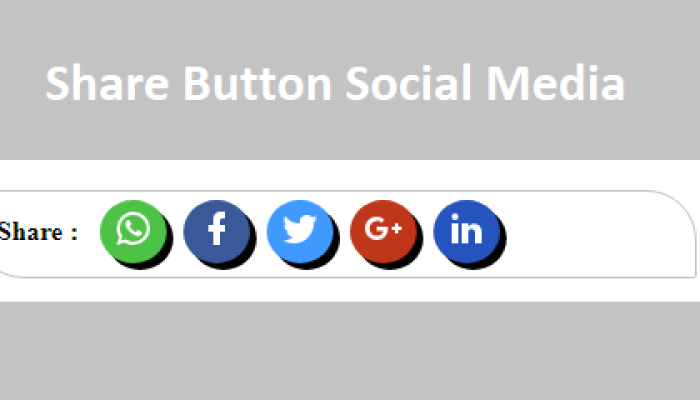
Cara Bikin Tombol Share di Website
Adanya tombol share di website dapat digunakan oleh pengunjung untuk membagikan artikel atau berita yang menurut mereka menarik dan layak dibagikan. Tentu dengan adanya hal ini, pemilik website bisa untung karena traffik pada website mereka bisa meningkat.
Untuk membuat tombol share di website, pemula seperti kamu bisa menggunakan plugin. Plugin ini dapat kamu dapatkan melalui dsahboard wordpress. Untuk panduan lengkap menggunakan plugin untuk membuat tombol share di website adalah sebagai berikut:
1.Install dan Aktifkan Plugin Share
Pertama-tama, buka dashboard wordpress dan temukan plugin, lalu add new plugin di sidebar kiri. Selanjutnya,cari Social Warfer di direktori plugin WordPress. Lalu kemudian Install plugin dengan klik Install Now. Setelah plugin terpasang, aktifkan plugin dengan klil Active.
Langkah berikutnya setelah plugin aktif, kamu bisa kembali lagi ke dashboar WordPress dan temukam Social Warfare di sidebar kiri. Lakukan konfigurasi pada plugin.
2.Sesuaikan Gaya Tombol
Tahapan selanjutnya yang mesti dilakukan ialah melakukan penyesuaian terhadap gaya tombol. Untuk hal ini, kamu bisa menyesuaikan gaya tombol apapun yang kamu mau, mulai dari bentuk, dan ukurannya. Sesuaikan dengan selera dan website yang kamu miliki.
Untuk penempatan tombol share, disarankan untuk kamu menempatkannya pada halaman postingan yang mencakup artikel blog.
3.Lihat Preview dan Uji Tombol Share
Setelah selesai menyesuaikan gaya tombol share, selanjutnya kamu bisa mengecek Preview tombol share yang telah kamu buat. Lakukan pengujian terhadap tombol apakah sudah berfungsi dengan baik ataukah belum.
Membuat tombol share untuk website dengan panduan diatas cukup mudah untuk dibuat. Selain mudah, kamu juga bebas menentukan gaya tombol share seperti apa yang kamu inginkan pada website kamu. Gimana, sudah siap membuat tombol share website dengan panduan diatas?