 Langsung ke konten
![pesan kosong [ ]](https://ponselpintar.info/wp-content/uploads/2026/06/nama-kosong-wa.gif)


Cara Memotong Video di VLC Media Player dengan Mudah dilakukan langsung dari aplikasinya. Hal ini karena, VLC hadir bukan hanya sekadar sebagai aplikasi pemutar video, lebih dari itu, layanan ini juga bisa difungsikan untuk mengedit video.
Memotong video melalui VLC ini sungguh praktis dan cepat, tanpa perlu diribetkan dengan alat-alat pengeditan yang rumit. Jadi, cocok sekali nih untuk kamu para pemula. Untuk panduan lengkap mengenai cara memotong video di VLC Media Player dapat kamu ketahui dengan menyimak artikel berikut ini.

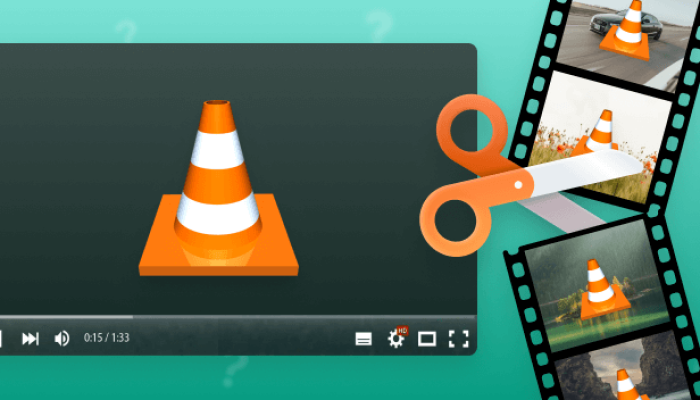
Cara Memotong Video di VLC Media Player
Selain sebagai aplikasi pemutar video, VLC Media Player juga bisa difungsikan sebagai aplikasi pengeditan video lho. Terdapat cukup banyak fitur pengeditan video di VLC Media Player, salah satunya adalah fitur pemotongan video. Untuk memotong video dengan VLC sendiri caranya adalah sebagai berikut:
- Dari VLC home screen, navigasi ke View dari menu bar dan select Advanced Control
- Akan muncul tombol recording di bagian atas normal player control
- Putar video atau gulir ke titik awal dari tempat kamu ingin VLC dipangkas
- Klik tombol merah bulat di titik awal atau tekan Shift + R untuk mulai merekam
- Putar video atau maju satu frame pada satu waktu menggunakan tombol Frame by Frame untuk akurasi lebih
- Setelah mencapai titik akhir, tekan tombol rekam atau tekan Shift + R lagi untuk berhenti merekam.
- Terakhir,VLC akan menyimpan video yang telah dipangkas di folder “Video Saya” di Windows.
Untuk file video yang telah dipotong, kamu bisa menemukan filenya di bawah folder C:\Users\Username\Videos. Khusus kamu pengguna macOS , kamu bisa menemukan file video yang telah terpotong dengan mengunjungi dokumen atau folder pengguna dan temukan folder video default.
Selain memotong video, lewat VLC Media Player ini, pengguna juga bisa melakukan pengeditan dasar lainnya seperti memangkas, menggabungkan video, serta kemampuan untuk menambahkan efek visual dan audio.
Nggak cukup sampai disana, dengan VLC Media Player ini pula, pengguna juga bis mengonversi format file, merekam layar atau webcam, mengatur kecepatan pemutaran, hingga menambahkan logo atau menghapus watermark pada video. Menarik bukan?