 Langsung ke konten


Semakin berkembangnya teknologi digital, tombol keyboard fisik pada smartphone pun dihilangkan dan sekarang sudah full berganti dengan layar sentuh. Namun sayangnya, ketika layar sentuh ini tidak berfungsi atau tak mau merespon sentuhan, maka aktivitas pengguna pastinya akan terhambat.
Kendala ini bisa disebabkan oleh beberapa hal, seperti misalnya gangguan pada sistem hingga masalah yang terdapat pada perangkat keras. Tetapi tak perlu khawatir, pengguna bisa mengatasinya dengan beberapa cara yang akan diberikan pada artikel ini.

Di bawah ini, kamu akan menemukan 15 Cara Mengatasi Layar HP Tidak Merespon Sentuhan atau tidak ngefreeze. Simak sampai akhir agar tak ketinggalan satu pun informasi pentingnya, sehingga kamu juga bisa mengikutinya dengan baik.
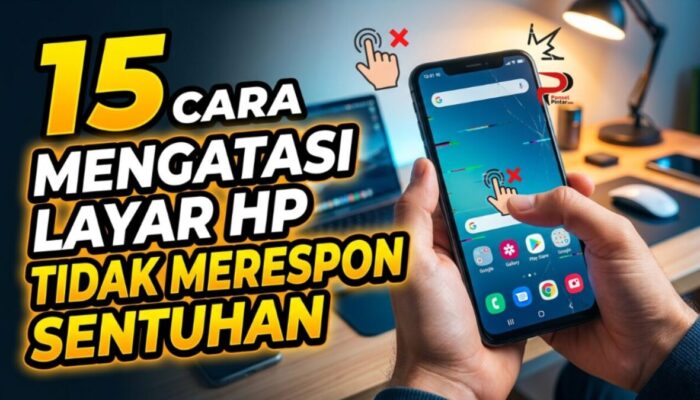
15 Cara Mengatasi Layar HP Tidak Merespon Sentuhan Sbb:
Berikut adalah cara yang bisa kamu lakukan untuk mengatasi layar Hp yang tidak merespon dengan mudah dan praktis yang bisa kamu ikuti agar permasalahan tersebut dapat teratasi dengan cepat.
1. Kosongkan Ruang Penyimpanan
Ruang penyimpanan yang terlalu penuh juga akan membuat performa perangkat menurun hingga menyebabkan layar pun tak bisa merespon saat disentuh. Cobalah untuk menghapus berbagai file atau media yang tidak penting dan sudah tidak digunakan lagi untuk mengosongkan sebagian ruang penyimpanan perangkat.
Namun jika kamu memiliki banyak media penting yang tidak ingin dihapus, kamu dapat menggunakan solusi lainnya, misalnya seperti mengecilkan ukuran media tersebut. Foto hingga video bisa kamu kecilkan ukurannya agar masih bisa tersimpan tetapi tidak terlalu membebani memori. Dalam hal ini, kamu bisa mencoba menggunakan layanan online seperti Convertmee.com.
Pada laman situs Convertmee, tersedia sejumlah fitur yang bisa kamu akses secara gratis. Salah satu fiturnya dapat dimanfaatkan untuk mengecilkan ukuran foto dan video dalam jumlah banyak sekaligus. Untuk mengaksesnya dengan cepat, ikuti langkah-langkah berikut:
- Klik fitur “Kompresor Galeri“
- Unggah semua foto dan video yang ingin diperkecil
- Atur kualitas untuk menentukan ukuran. Mski berada pada tingkat rendah, resolusi media akan tetap jernih
- Setelahnya, tekan tombol “Kompres Semua”
- Jika ukuran sudah sesuai, unduh medianya
- Lalu kamu bisa menghapus foto dan video berukuran besar sebelumnya
2. Reboot Perangkat
Reboot atau memuat ulang perangkat akan mengatasi berbagai permasalahan di perangkat, termasuk layar yang tak mau merespon sentuhan. Adapun caranya adalah sebagai berikut:
- Tekan dan tahan tombol Power selama beberapa detik hingga HP mati total
- Setelahnya, hidupkan kembali HP dengan menekan tombol Power lagi
- Perlu diketahuia bahwa cara mematikan dan menghidupkan HP ini mungkin akan berbeda-beda setiap perangkat, jadi pastikan kamu sudah tahu bagaimana caranya di perangkatmu
- Kamu juga tak perlu khawatir karena proses reboot ini tidak akan menghilangkan data yang terdapat di dalam perangkat
3. Bersihkan Layar
Debu atau cairan yang menepel di layar juga bisa menjadi salah satu penyebab layar takmau merespon sentuhan. Jadi, pastikan kamu membersihkan layar agar tak ada debu atau cairan yang menempel.
4. Periksa Kondisi Baterai
Ponsel yang penggunaannya terlalu lama akan membuat baterai terasa panas dan habis. Ini bisa jadi faktor lain layar HP tak merespon sentuhan, sehingga kamu harus mengistirahatkan HP-mu agar kembali optimal.
5. Gunakan Safe Mode
Beberapa aplikasi pihak ketiga bisa saja menjadi masalah yang datang untuk ponselmu. Untuk melihat aplikasi yang bermasalah, kamu bisa beralih ke Safe Mode. Mode ini akan memblokir layanan pihak ketiga.
Jika setelah kamu menggunakan Safe Mode, perangkat tidak bermasalah lagi. Berarti memang aplikasi pihak ketigalah yang menyebabkan layar ponselmu tidak merespon. Oleh karena itu, hapuslah aplikasi yang mencurigakan atau update jika sudah rusak.
6. Lepas Tempered Glass atau Casing
Apabila kamu menggunakan casing, cobalah untuk melepasnya terlebih dahulu karena bisa saja itu menjadi penghalang layar merespon. Kamu juga bisa mencoba melepas tempered glass yang digunakan karena ini juga bisa menjadi penyebab layar tak mau disentuh.
7. Update Sistem
Bug pada perangkat akan menyebabkan beberapa gangguan yang pastinya tidak menyenangkan. Update sistem biasanya akan mengatasi bug yang ada, sehingga kamu perlu untuk melakukannya.
8. Kalibrasi Layar
Kamu juga bisa melakukan kalibrasi layar untuk meningkatkan akurasi dan sensitivitas layar. Caranya yaitu:
- Kunjungi pengaturan perangkat
- Masuk ke menu “Tampilan”
- Klik “Kalibrasi Layar Sentuh”
9. Periksa Suhu HP
Suhu Hp yang terlalu tinggi bisa menyebabkan layar HP tidak merespon sentuhan. Jika sudah terasa sangat panas, sebaiknya kamu mengistirahatkan HP dan jangan memaksanya mengakses layanan berat.
10. Hapus Aplikasi Berat
Aplikasi berat terkadang membuat HP hang atau lag, sehingga layar pun sulit untuk merespn saat disentuh. Oleh sebab itu, sebaiknya kamu mempertimbangkan untuk menghapus aplikasi berat yang terinstal di perangkat.
11. Bersihkan Cache Aplikasi
Cache pada aplikasi yang menumpuk bisa menyebabkan berbagai permasalahan, termasuk layar yang tidak merespon. Jadi, pastikan kamu selalu membersihkannya dengan cara:
- Akses pengaturan HP
- Masuk ke menu “Aplikasi”
- Pilih aplikasi yang sering digunakan
- Klik “Penyimpanan”
- Tekan “Hapus cache”
12. Gunakan Charger Original
Menggunakan charger palsu bisa berisiko menyebabkan kerusakan pada komponen perangkat. Dan layar yang tidak merespon merupakan salah satu risiko yang ditimbulkan karena arus yang tidak stabil. Sehingga kamu harus menggunakan charger original dengan kualitas tinggi.
13. Cabut SIM Card
Adanya kerusakan pada SIM card atau microSD juga bisa memenaruhi performa perangkat, sehingga layar sulit untuk merespon. Dalam hal ini, kamu bisa melepaskan SIM card terlebih dahulu dan memeriksa kerusakannya.
14. Reset Pabrik
Langkah lain yang bisa kamu lakukan untuk membuat layar kembali merespon adalah dengan reset pabrik. Proses ini akan membuat semua bug yang ada dihilangkan, sehingga layar bisa optimal kembali. Namun pastikan semua data penting suah dibackup sebelum melakukan reset.
15. Minta Bantuan Ahli
Apabila kamu sudah melakukan beberapa hal di atas, tetapi masih belum bisa mengatasi permasalahan layar yang tak bisa disentuh, kemungkinan besar terdapat kerusakan pada komponen fisik layar. Jika begitu, cobalah untuk membawanya ke service center agar tenaga ahli bisa memperbaikinya.
Itulah 15 Cara Mengatasi Layar HP Tidak Merespon Sentuhan atau error. Semoga informasi ini dapat membantu dan bisa dipahami.