 Langsung ke konten


Ingin bikin video slow motion yang halus dan nggak pecah di CapCut? Simak cara lengkapnya berikut ini agar hasil video terlihat profesional dan sinematik!
Efek slow motion sering digunakan untuk memberikan sentuhan dramatis dan sinematik pada video. Namun, banyak pengguna CapCut mengeluh karena hasil slow motion-nya terlihat patah-patah, pecah, atau tidak halus. Padahal, efek ini bisa jadi kunci utama agar video terlihat lebih keren dan menarik perhatian penonton.

Masalah tersebut umumnya terjadi karena pengaturan kecepatan dan kualitas video tidak diatur dengan tepat. Selain itu, faktor seperti frame rate dan resolusi juga berpengaruh besar pada hasil akhir. Untungnya, CapCut menyediakan fitur-fitur canggih yang bisa membantu kamu membuat efek slow motion yang super halus tanpa perlu aplikasi tambahan.
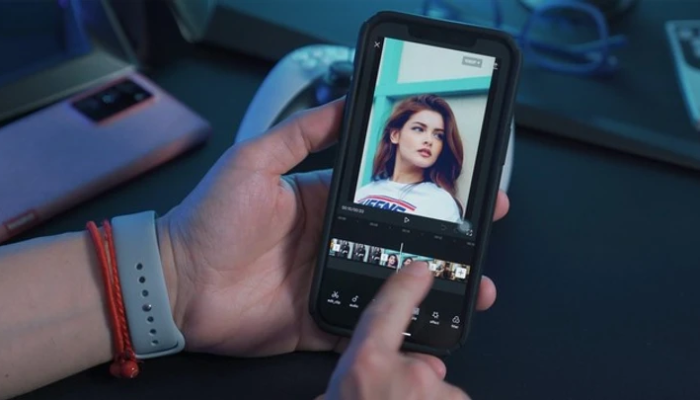
Dengan panduan ini, kamu akan mengetahui Trik Bikin Video Slow Motion di CapCut Tanpa Pecah & Tetap Mulus, dan terlihat seperti buatan editor profesional.
1. Pilih Video dengan Frame Rate Tinggi
Langkah pertama adalah memastikan video yang digunakan memiliki frame rate tinggi.
Idealnya gunakan video dengan frame rate 60 FPS atau 120 FPS.
Semakin tinggi frame rate, semakin halus hasil slow motion-nya.
Hindari video yang diambil dari media sosial karena biasanya sudah terkompres.
Video dengan frame rate rendah akan membuat gerakan terlihat patah-patah ketika diperlambat.
2. Impor Video ke CapCut dan Buat Proyek Baru
Setelah menyiapkan video berkualitas, langkah berikutnya adalah membuka aplikasi CapCut.
Pilih Proyek Baru (New Project).
Impor video yang ingin kamu beri efek slow motion.
Pastikan resolusi proyek diatur ke 1080p atau 4K agar hasil tetap jernih.
Dengan pengaturan dasar ini, kamu sudah siap melakukan proses pengeditan.
3. Gunakan Fitur “Speed” di CapCut
CapCut menyediakan dua opsi utama untuk memperlambat video, yaitu Normal Speed dan Curve Speed.
Pilih klip video di timeline.
Ketuk menu Speed di bagian bawah.
Jika ingin memperlambat secara rata, pilih Normal → 0.5x atau 0.3x.
Untuk efek lebih halus, gunakan Curve Speed → Custom, lalu atur bagian tertentu agar perubahan kecepatannya lebih natural.
Fitur Curve Speed sangat disarankan karena memungkinkan kamu mengontrol titik perlambatan sesuai kebutuhan.
![pesan kosong [ ]](https://ponselpintar.info/wp-content/uploads/2026/06/nama-kosong-wa.gif)
4. Aktifkan Fitur “Optical Flow” untuk Hasil Lebih Halus
CapCut versi terbaru sudah menyediakan fitur Optical Flow yang berfungsi membuat transisi antar-frame lebih lembut.
Setelah mengatur kecepatan, masuk ke Menu Efek → Motion Blur → Optical Flow.
Aktifkan efek ini pada klip slow motion.
Tunggu proses rendering hingga selesai.
Hasilnya, video akan terlihat mulus tanpa patah-patah, meski kecepatannya dikurangi drastis.
5. Tambahkan Sedikit Motion Blur
Agar slow motion terasa lebih natural, kamu bisa menambahkan sedikit efek Motion Blur.
Buka menu Efek → Video Effect → Motion Blur.
Atur intensitas blur di angka 20–30 agar tidak terlalu berlebihan.
Efek ini membantu menutupi patahan kecil yang mungkin masih tersisa.
Dengan tambahan ini, hasilnya akan tampak lebih lembut dan sinematik.
6. Periksa dan Koreksi Warna Video
Sering kali, slow motion membuat warna video terlihat kusam. Oleh karena itu, lakukan sedikit color grading.
Masuk ke menu Adjustment.
Tingkatkan Brightness dan Contrast secukupnya.
Tambahkan sedikit Saturation agar warna tetap hidup.
Langkah ini tidak hanya menjaga kualitas gambar, tetapi juga menambah daya tarik visual.
7. Ekspor Video dengan Pengaturan HD
Setelah semua efek diterapkan, ekspor video dengan kualitas tertinggi agar hasilnya tidak pecah.
Tekan tombol Ekspor (⬆️) di pojok kanan atas.
Pilih Resolusi 1080p atau 4K.
Atur Frame Rate 60 FPS untuk hasil yang lebih halus.
Aktifkan Bitrate Tinggi (High Quality) sebelum menekan tombol simpan.
Dengan cara ini, hasil video tetap tajam saat diunggah ke TikTok atau Instagram.
Membuat efek slow motion yang halus dan tidak pecah di CapCut sebenarnya cukup mudah jika tahu langkah-langkahnya. Kuncinya terletak pada pemilihan video dengan frame rate tinggi, pengaturan kecepatan yang tepat, serta penggunaan fitur seperti Optical Flow dan Motion Blur.
Selain itu, pastikan juga proses ekspor dilakukan dengan resolusi tinggi agar hasilnya tidak menurun saat diunggah ke platform sosial media. Dengan teknik ini, kamu bisa menghasilkan slow motion yang tampak profesional tanpa bantuan aplikasi tambahan.
Efek sederhana seperti slow motion bisa jadi pembeda besar dalam video, apalagi kalau dikombinasikan dengan musik yang sesuai. Jadi, jangan ragu bereksperimen di CapCut dan jadikan setiap klip lebih dramatis dan berkesan!