 Langsung ke konten


Mau hasil editan terlihat profesional? Begini cara edit video green screen di CapCut agar background bisa diganti dengan mudah dan hasilnya mulus banget!
Efek green screen atau layar hijau sudah lama digunakan di dunia perfilman untuk menciptakan visual menakjubkan. Kini, teknik yang dulu hanya bisa dilakukan di software editing profesional seperti Adobe Premiere atau After Effects, sudah bisa kamu lakukan langsung di ponsel lewat CapCut.

Dengan fitur bawaan bernama Chroma Key, kamu bisa menghapus latar hijau dan menggantinya dengan gambar, video, atau animasi apa pun yang diinginkan. Teknik ini memungkinkan kamu menciptakan efek-efek kreatif mulai dari tampil di lokasi yang berbeda, hingga membuat transisi epik seperti kreator profesional.
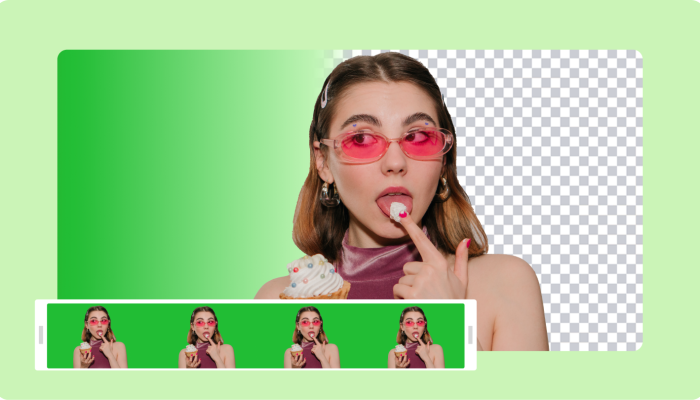
Menariknya, prosesnya sangat sederhana dan cepat dilakukan. Cukup dengan beberapa langkah, kamu bisa menghasilkan video dengan kualitas yang tampak seperti diedit oleh editor berpengalaman. Jadi kamu bisa simak Cara Edit Video Green Screen di CapCut, Hasilnya Seperti Profesional di bawah ini.
1. Siapkan Video Green Screen dan Latar Pengganti
Langkah pertama tentu adalah menyiapkan dua elemen utama:
Video utama (green screen): pastikan latarnya berwarna hijau cerah dan pencahayaan merata.
Background pengganti: bisa berupa foto, video pemandangan, atau animasi sesuai konsep video.
Pastikan kedua file tersebut sudah tersimpan di galeri ponsel agar mudah diimpor ke CapCut.
2. Buat Proyek Baru di CapCut
Setelah bahan siap, buka aplikasi CapCut dan buat proyek baru.
Ketuk Proyek Baru, lalu tambahkan background pengganti terlebih dahulu.
Setelah itu, pilih menu Overlay untuk menambahkan video green screen di atas latar.
Urutan ini penting agar CapCut bisa memproses efek penghapusan latar dengan benar.
3. Aktifkan Fitur Chroma Key
Berikutnya, saatnya menghapus warna hijau dari video overlay.
Ketuk video green screen di timeline.
Geser ke bawah dan pilih menu Chroma Key.
Gunakan alat Color Picker untuk memilih warna hijau pada video.
CapCut akan otomatis mengenali area berwarna hijau dan menghapusnya dari tampilan.
![pesan kosong [ ]](https://ponselpintar.info/wp-content/uploads/2026/06/nama-kosong-wa.gif)
4. Atur Intensitas dan Bayangan
Agar hasilnya terlihat natural, kamu perlu menyesuaikan pengaturan Strength dan Shadow.
Naikkan Strength hingga warna hijau benar-benar hilang.
Atur Shadow secukupnya agar tepi objek tidak terlihat kasar.
Coba preview video untuk memastikan hasil penghapusan latar sudah halus.
Langkah ini sering diabaikan, padahal sangat menentukan kualitas akhir video.
5. Sesuaikan Posisi dan Ukuran Objek
Setelah latar hijau dihapus, kamu bisa memposisikan objek sesuai keinginan.
Gunakan dua jari untuk memperbesar, memperkecil, atau memindahkan posisi video.
Pastikan proporsinya sesuai dengan latar belakang agar tampak realistis.
Kamu juga bisa menambahkan efek bayangan atau cahaya agar objek lebih menyatu dengan background.
6. Tambahkan Efek Visual atau Transisi
Supaya hasil lebih menarik, tambahkan beberapa efek tambahan.
Gunakan efek seperti Blur Background untuk memberi kedalaman.
Tambahkan Lighting agar pencahayaan objek dan latar selaras.
Gunakan transisi halus di awal atau akhir video agar perpindahan terlihat natural.
Efek ini akan membuat hasil green screen terlihat profesional, bukan seperti tempelan kasar.
7. Ekspor Video dengan Kualitas Terbaik
Langkah terakhir adalah menyimpan hasil editan.
Tekan ikon Ekspor (⬆️) di pojok kanan atas.
Pilih Resolusi 1080p dan Frame Rate 60 FPS untuk hasil maksimal.
Pastikan tidak ada filter tambahan yang bisa menurunkan kualitas warna.
Setelah selesai, video siap dibagikan ke platform favoritmu seperti TikTok, Instagram, atau YouTube.
Mengedit video green screen di CapCut ternyata tidak serumit yang dibayangkan. Dengan fitur Chroma Key, siapa pun bisa mengganti latar belakang secara instan hanya lewat ponsel. Kuncinya ada pada pencahayaan yang baik, pemilihan latar pengganti yang sesuai, serta pengaturan strength yang tepat agar hasilnya halus dan realistis.
Teknik ini sangat berguna untuk berbagai keperluan mulai dari membuat konten edukatif, parodi lucu, hingga video cinematic yang tampak profesional. Jadi, jangan ragu untuk mencoba langkah-langkah di atas dan bereksperimen dengan ide-ide kreatifmu. Pada akhirnya, kemampuan menguasai green screen akan membuka peluang besar untuk membuat video yang lebih hidup, menarik, dan tentunya siap bersaing di dunia digital.