 Langsung ke konten


Bikin subtitle otomatis di video CapCut kini super mudah! Begini cara pakai fitur Auto Captions agar teks muncul tanpa ketik satu per satu.
Menambahkan subtitle pada video memang bisa membuat konten lebih menarik dan mudah dipahami penonton. Namun, proses mengetik satu per satu dialog sering kali terasa melelahkan. Terlebih jika durasi videonya panjang, hal itu bisa memakan waktu lama dan menurunkan semangat edit.

CapCut kini menyediakan fitur canggih bernama Auto Captions yang dapat membuat teks muncul otomatis sesuai suara dalam video. Fitur ini bekerja dengan teknologi pengenalan suara (speech recognition), sehingga setiap kata akan dikonversi menjadi teks secara instan dan akurat.
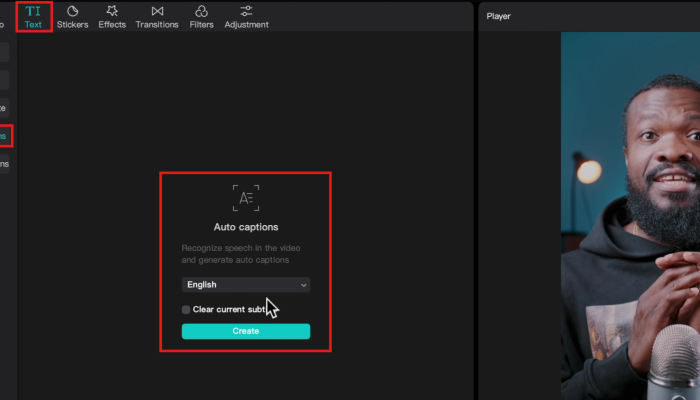
Dengan fitur ini, kamu bisa menghemat banyak waktu dan tetap mendapatkan hasil subtitle yang rapi. Selain itu, kamu juga bisa menyesuaikan font, warna, hingga posisi teks agar tampilannya lebih menarik dan profesional. Jadi artikel ini bakal jelasin Cara Pakai Fitur Auto Captions CapCut, Subtitle Muncul Otomatis Tanpa Ketik!
1. Pastikan Versi CapCut Sudah Terbaru
Sebelum menggunakan fitur Auto Captions, pastikan aplikasi CapCut di perangkatmu sudah diperbarui.
Buka Play Store atau App Store.
Cari CapCut, lalu pilih Update jika tersedia.
Setelah itu, buka aplikasinya dan masuk ke proyek baru.
Versi lama CapCut terkadang belum mendukung fitur Auto Captions, jadi pembaruan sangat penting dilakukan.
2. Tambahkan Video yang Ingin Diberi Subtitle
Langkah berikutnya adalah menambahkan video yang ingin kamu beri teks otomatis.
Tekan Proyek Baru di halaman utama CapCut.
Pilih video dari galeri ponselmu.
Tunggu hingga video sepenuhnya masuk ke timeline.
Pastikan suara di dalam video terdengar jelas, karena fitur ini bekerja berdasarkan audio yang terdeteksi.
3. Buka Menu “Teks” dan Pilih “Auto Captions”
Setelah video siap, langkah selanjutnya adalah membuat teks otomatis.
Ketuk menu Teks di bagian bawah layar.
Pilih Auto Captions.
Tentukan bahasa sesuai isi video (misalnya “Bahasa Indonesia” atau “English”).
![pesan kosong [ ]](https://ponselpintar.info/wp-content/uploads/2026/06/nama-kosong-wa.gif)
Tekan Mulai dan tunggu beberapa detik.
CapCut akan menganalisis suara di video dan secara otomatis menampilkan teks sesuai ucapan.
4. Edit dan Sesuaikan Tampilan Teks
Setelah teks muncul, kamu bisa menyesuaikannya agar terlihat lebih menarik.
Pilih salah satu teks untuk mengubah font, warna, atau ukuran.
Gunakan efek animasi seperti fade in atau pop up untuk tampilan dinamis.
Geser posisi teks agar tidak menutupi wajah atau objek penting dalam video.
Selain itu, kamu bisa menghapus atau menggabungkan subtitle yang kurang pas agar hasilnya lebih natural.
5. Tambahkan Efek Visual Agar Subtitle Lebih Hidup
Supaya hasil akhirnya lebih profesional, tambahkan sedikit efek visual.
Buka menu Efek Teks dan pilih gaya seperti outline, shadow, atau glow.
Hindari efek berlebihan agar teks tetap mudah dibaca.
Gunakan warna yang kontras dengan latar belakang video.
Tampilan subtitle yang rapi dan mudah dibaca akan membuat penonton betah menonton sampai akhir.
6. Simpan dan Ekspor Video
Setelah semua selesai, langkah terakhir adalah menyimpan hasilnya.
Tekan ikon Ekspor (⬆️) di pojok kanan atas.
Pilih resolusi 1080p agar teks tetap terlihat tajam.
Tunggu proses ekspor selesai, lalu bagikan video ke media sosial pilihanmu.
Dengan begitu, kamu bisa langsung mengunggah video bersubtitle otomatis tanpa perlu mengetik manual satu pun.
Fitur Auto Captions di CapCut benar-benar menjadi penyelamat bagi para kreator konten yang ingin menambahkan subtitle tanpa repot. Cukup dengan beberapa langkah sederhana, teks otomatis akan muncul sesuai suara dalam video. Selain hemat waktu, fitur ini juga meningkatkan kualitas konten karena penonton bisa memahami isi video dengan lebih mudah.
Untuk hasil maksimal, pastikan audio dalam video jelas, gunakan bahasa yang sesuai, dan periksa kembali hasil terjemahannya. Jangan lupa beri sentuhan desain pada teks agar terlihat profesional dan nyaman dibaca. Pada akhirnya, kemampuan untuk membuat subtitle otomatis ini bisa menjadi nilai tambah besar bagi kontenmu, terutama jika kamu ingin menjangkau audiens yang lebih luas di berbagai platform.