 Langsung ke konten


Melakukan pembaharuan aplikasi di Samsung memiliki sejumlah kegunaan. Mulai dari untuk peningkatan keamanan, memperbaiki bug, serta penambahan fitur baru yang berguna untuk meningkatan performa TV. Dengan segala kegunaannya yang bagus ini, sebagai pemilik, kamu mesti tahu nih Cara Update Aplikasi di Samsung Smart TV
Untuk memperbaharui aplikasi pada Smart TV Samsung sendiri bisa dilakukan secara manual ataupun otomatis. Setelah aplikasi di Samsung TV kamu diperbaharui, kamu akan merasakan sejumlah manfaat yang telah disebutkan diawal. Nah, untuk panduan lengkap memperbaharui aplikasi di Smart TV sendiri dapat kamu temukan dalam artikel berikut ini.

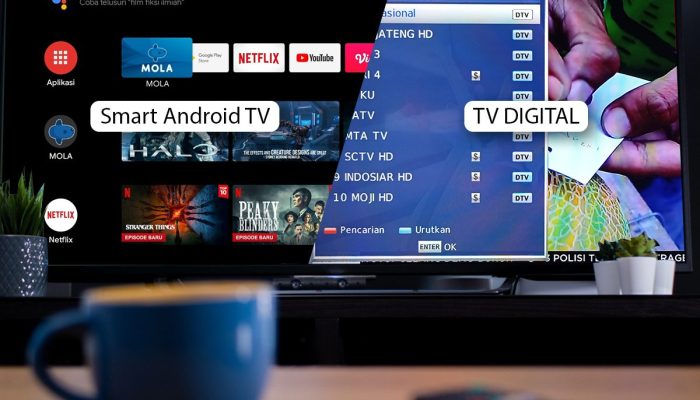
Cara Update Aplikasi di Samsung Smart TV
Update aplikasi di Samsung Smart TV dapat dilakukan dengan cara manual serta otomatis. Meski begitu, langkah-langkah didalamnya mungkin nggak akan sama pada tiap model TV Samsung. Namun, secara umum sendiri langkah-langkah updatenya adalah sebagai berikut:
1.Memperbarui Secara Manual
Kalau kamu memilih memperbaharui aplikasi pada Samsung Smart TV kamu secara manual, maka caranya kurang lebih adalah sebagai berikut:
![pesan kosong [ ]](https://ponselpintar.info/wp-content/uploads/2026/06/nama-kosong-wa.gif)
- Dari layar beranda Samsung TV kamu, cari dan pilih menu Aplikasi TV. Pada menu ini, kamu akan menemukan semua aplikasi yang diinstal TV kamu, seperti Netflix, Amazon Prime Video, Hulu, dan lainnya.
- Selanjutnya pilih salah satu aplikasi yang ingin kamu periksa dan klik.
- Jendela akan terbuka. Didalamnya akan muncul informasi aplikasi. Jika ada tombol’’ perbaharui’’ klik tombol tersebut.
Saat tombol tersebut diklik, maka aplikasi baru akan terunduh dan terpasang dengan sendirinya. Selain mengunduh, lewat menu layar beranda tersebut, kamu juga bisa menambah atau menghapus aplikasi dari menu layar beranda.
2.Perbarui Secara Otomatis
Nah, jika kamu nggak mau ribet memperbaharui aplikasi secara manual, maka kamu bisa melakukan pembaharuan aplikasi di Smart TV Samsung kamu dengan cara otomatis. Begini caranya:
- Pada layar beranda Samsung TV kamu, cari dan pilih menu Aplikasi TV kamu.
- Kemudian, di sudut kanan atas layar, pilih ikon roda gigi Pengaturan.
- Selanjutnya, kamu akan melihat tombol Auto Update di pojok kanan atas.
- Untuk memperbaharui secara otomatis, aktifkan tombol auto update tersebut menjadi warna biru.
Tombol auto update yang telah diaktifkan dengan cara diatas, nantinya akan memproses pembaharuan aplikasi di Smart TV Samsung kamu secara otomatis, saat kamu terhubung ke jaringan internet. Cara ini jauh lebih praktis dibandingkan cara kedua yang mesti melewati beberapa langkah dulu sebelum melakukan update aplikasi.