 Langsung ke konten


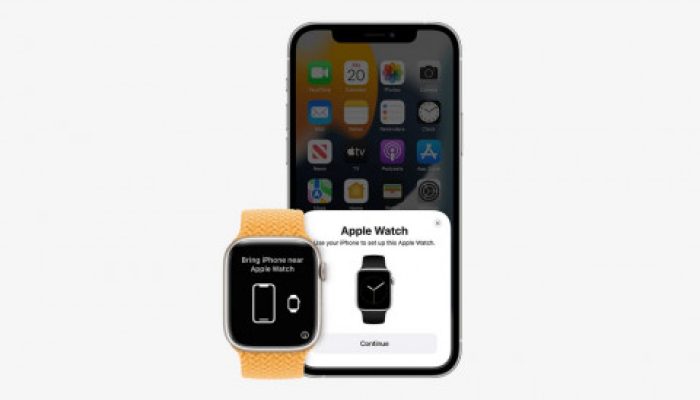
Cara Mudah Memutuskan Apple Watch dengan iPhone ini bisa diterapkan untuk beberapa situasi. Seperti saat berencana menjual Apple Watch, mengganti iPhone lama ke yang baru atau saat Apple Watch sedang bermasalah. Proses memutuskan koneksi atau unpair perangkat ini tidak akan menghilangkan data didalamnya, asal sebelumnya, pencadangan data telah dilakukan. Dengan demikian, data nantinya bisa dipulihkan secara otomatis.
Agar proses unpair berhasil dan tidak menimbulkan efek buruk pada perangkat, pengguna mesti melakukannya dengan tepat, sesuai dengan prosedur. Dampak dari proses unpair yang salah sendiri bisa membuat pengguna beresiko kehilangan data serta membuat proses sinkronisasi jadi gagal. Untuk panduan unpair Apple Watch dengan iPhone yang tepat, kamu dapat mengetahuinya dalam artikel berikut ini.

Cara Unpair Apple Watch Menggunakan iPhone
Unpair Apple Watch dari iPhone mesti dilakukan dengan tepat, untuk menghindari gangguan sistem didalamnya, yang akan membuat perangkat tidak bisa digunakan. Terdapat beberapa tahapan yang mesti dilakukan pengguna saat hendak melakukan unpair. Tahapannya ialah sebagai berikut:
1.Pastikan Apple Watch dan iPhone Terhubung
Pertama-tama, pastikan dulu kedua perangkat berada dalam jarak dekat dan Bluetooth serta Wi-Fi aktif.
2.Buka Aplikasi Watch di iPhone
- Di layar utama iPhone, cari dan buka aplikasi Watch.
- Pastikan kamu memilih Apple Watch yang ingin di-unpair jika menggunakan lebih dari satu jam tangan.
3.Masuk ke Menu Unpair
- Ketuk tab My Watch.
- Pilih jam tangan yang ingin dilepas pasangannya.
- Ketuk opsi “i” di sebelah perangkat tersebut.
4.Pilih “Unpair Apple Watch”
- Tekan opsi Unpair Apple Watch.
- Jika menggunakan model seluler (cellular), kamu akan diminta memilih apakah ingin menyimpan atau menghapus paket data seluler.
- Masukkan kata sandi Apple ID jika diminta untuk menonaktifkan Activation Lock.
4.Proses Selesai
Setelah proses unpair selesai, Apple Watch akan kembali ke pengaturan awal pabrik (factory reset). Data cadangan akan tersimpan di iPhone, dan jam tangan siap digunakan kembali.
Cara Unpair Langsung dari Apple Watch
Melakukan unpair langsung dari Apple Watch berikut ini, dapat dilakukan jika iPhone tidak tersedia atau hilang. Karena perangkat iPhone tidak ada di tangan, maka proses ini tidak akan mencadangkan data, jadi data tidak akan bisa dipulihkan.
1.Masuk ke Pengaturan Apple Watch
Buka aplikasi Settings langsung di Apple Watch.
2.Reset Apple Watch
- Pilih menu General.
- Gulir ke bawah dan ketuk opsi Reset.
- Pilih Erase All Content and Settings.
3.Konfirmasi
Masukkan kata sandi jika diminta, lalu konfirmasi reset.
4.Activation Lock Tetap Aktif
Proses ini akan menghapus semua data dari Apple Watch, tetapi Activation Lock akan tetap menyala. Jika kamu ingin mengaktifkannya kembali, maka kamu bisa memasukkan Apple ID kamu didalamnya.
Tips Tambahan
Agar proses unpair Apple Watch dengan iPhone ini berhasil, jangan menerapkan kamu bisa tips-tips berikut ini saat melakukannya ya:
- Cadangkan Data: Sebelum unpair, pastikan data telah dicadangkan. Dengan demikian, pemulihan data nantinya bisa berjalan otomatis.
- Hapus Paket Seluler dengan Hati-Hati: Jika akses Apple Watch dilakukan via data seluler, kamu bisa memilih menghapusnya atau menyimpan paket data.
- Nonaktifkan Activation Lock: Jika Apple Watch hendak dijual atau diberikan ke orang lain, pastikan fitur Activation Lock telah dinonaktifkan.
Proses unpair Apple Watch ini mesti dilakukan dengan tepat, supaya proses didalamnya dapat lancar tanpa adanya hambatan serta tidak berefek buruk pada perangkat setelahnya. Jika kamu punya Apple Watch yang terhubung dengan iPhone dan berencana menjualnya, jangan lupa melakukan unpair dulu ya didalamnya.