 Langsung ke konten


Pada Samsung TV, pengguna memperoleh keleluasaan untuk menyesuaikan warna hingga teks yang digunakan didalamnya. Di Samsung TV, bisa ganti bahasa juga lho. Tentu ini hal yang bagus buat kamu yang nggak begitu mengerti bahasa asing. Ada beberapa Cara Ganti Bahasa di Samsung TV Berbagai Model yang bisa dicoba pengguna.
Pengaturan bahasa di Samsung TV ini dimulai dari model TV keluaran 2014. Mengganti bahasa di Samsung TV ini menggunakan menu language yang telah tersedia secara otomatis di Samsung TV. Dengan mengganti bahasa ini, tentu menonton TV akan semakin nyaman. Selengkapnya mengenai cara ganti bahasa di Samsung TV ini dapat kamu simak dalam artikel berikut ini.

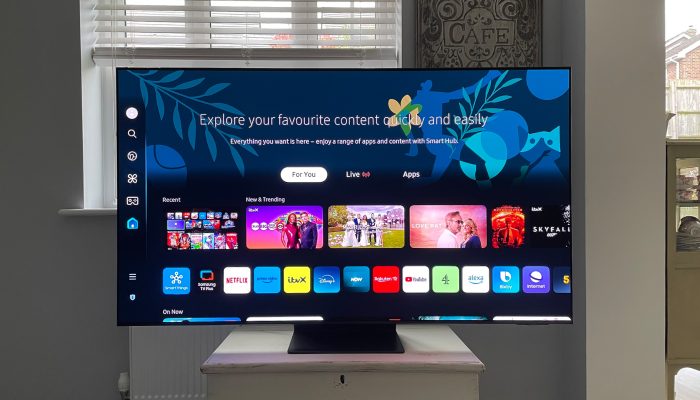
Cara Ganti Bahasa di Samsung TV
Proses ganti bahasa di Samsung TV ini, cenderung berbeda-beda pada tiap model TV. Untuk model TV Samsung beserta langkah-langkah mengganti bahasa didalamnya, dapat kamu lihat pada uraian dibawah ini:
Model 2017 ke Atas
- Tekan Home di remote TV
- Pilih Settings dari menu di layar. Langkah ini akan membuka menu baru di mana kamu bisa menyesuaikan berbagai pengaturan di TV, termasuk kualitas gambar, suara, dan bahasa
- Pilih General
- Pilih System Manager
- Klik Language. Ini akan membuka menu dropdown dengan bahasa berbeda
- Gunakan panah naik dan turun untuk scroll melalui daftar dan pilih bahasa yang diinginkan
Model 2016
- Tekan Settings di remote
- Pilih System dari menu di layar
- Buka Expert Settings
- Tekan Language
- Gulir daftar untuk memilih preferensi bahasa yang diinginkan
Model 2015
- Tekan Home di remote TV
- Pilih System
- Tekan Menu Language
- Pilih bahasa yang diinginkan dari submenu dropdown
Model 2014 dan Lama
- Tekan menu di remot TV
- Select ikon System dari menu popup
- Klik menu language
- Gulir daftar dan pilih bahasa yang diinginkan
Kamu nggak tahu model TV Samsung kamu? Untuk hal ini, kamu bisa mencari tahu dengan mengeceknya pada bagian belakang TV atau melalui menu pengaturan. Berikut adalah caranya:
![pesan kosong [ ]](https://ponselpintar.info/wp-content/uploads/2026/06/nama-kosong-wa.gif)
- Arahkan menu pengaturan menggunakan remote
- Klik Support
- Select About this TV. Kamu akan melihat nomor atau kode muncul di layar popup
Cara Ganti Keyboard Language
Smart tv Samsung memiliki fitur dukungan keyboard yang dapat digunakan untuk mengontrol TV. lewat fitur ini, pengguna bisa mengontrol suara atau resolusi gambar, mencari aplikasi, hingga mematikan TV . Dengan dukungan keyboard ini, pengguna juga bisa nih mengubah bahasa didalamnya, begini caranya:
- Tekan home di remote TV
- Pilih settings
- Pilih general dan klik External Device Manager
- Pilih Input Device Manager dan klik keyboard settings
- Pilih keyboard language. Opsi ini akan membuka daftar bahasa yang didukung
Cara Mengubah Bahasa Netflix di Samsung TV
Kalau kamu suka streaming lewat Netflix, maka kamu bisa menontonnya dengan mudah lewat Samsung TV, berkat dukungan integrasi didalamnya. Nah, kalau kamu ingin mengubah bahasa khusus untuk tayangan Netflix saja, maka kamu mengubahnya dengan cara berikut ini:
- Buka aplikasi Netflix di TV
- Pilih profile Netflix
- Arahkan ke bagian akun dan scroll ke bawah, tepatnya ke arah Profile & Parental Controls
- Pilih profil yang ingin kamu ubah menu bahasanya
- Di bagian Language, klik menu dropdown
- Klik tombol Change di sebelah Language
- Pilih bahasa preferensi dari daftar dengan mengkliknya
- Klik tombol Save
Cara Ganti Bahasa di YouTube di Samsung TV
Nah, kalau kamu suka streaming Youtube lewat Smart TV dan ingin mengganti bahasa didalamnya, maka caranya adalah sebagai berikut:
- Buka aplikasi YouTube dan arahkan ke pengaturan
- Gulir ke bagian Language & Location
- Klik Language
- Klik ikon edit dan select preferensi bahasa dari daftar dropdown
- Tekan Confirm Change untuk menyimpan pengaturan baru.
Menonton TV atau tayangan apapun memang lebih nyaman jika penyampaiannya menggunakan bahasa yang kita mengerti. Kenyamanan inilah yang ingin dihadirkan Samsung pada penggunanya lewat dukungan ganti bahasa pada TV mereka. Menonton TV jadi lebih enak deh.