 Langsung ke konten


3 Cara Bikin File ZIP di Windows, Ternyata Nggak Sulit seperti yang dibayangkan. Jika kamu perlu untuk menyimpan atau mengirim beberapa file secara praktis, maka kamu bisa menyimpan, lalu mengirimnya dalam bentuk Zip.File Zip ini nantinya akan mengompres atau memadatkan beberapa filemu kedalam satu file saja.
Kumpulan file yang telah disatukan dalam file ZIP ini, tidak akan berubah sama sekali, baik isi maupun ukurannya. Selain praktis, penyimpanan file dalam bentuk zip juga lebih hemat penyimpanan lho. Di Windows sendiri, membuat file ZIP ini dapat dilakukan dengan beberapa cara. Kalau kamu ingin tahu apa saja caranya, yuk simak selengkapnya dalam artikel berikut ini.

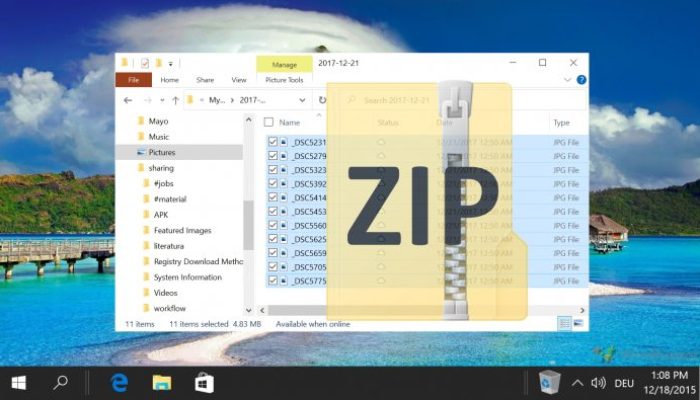
Cara Bikin File ZIP di Windows
Untuk membuat file ZIP di Windows, kamu bisa menggunakan menu konteks atau menggunakan aplikasi pihak ketiga. Untuk membuatnya sendiri cukup mudah. Berikut adalah panduannya:
1.Membuat Melalui Menu Konteks Windows
Menu Konteks tersedia secara secara otomatis di Windows, jadi, kamu nggak memerlukan tambahan aplikasi atau ekstensi lagi untuk menggunakannya. Di menu Konteks ini, tersedia fitur untuk menyatukan beberapa file dalam bentuk arsip ZIP. Untuk membuat file ZIP dengan menu konteks ini sendiri, kamu bisa mengikuti langkah-langkah berikut ini:
- Buka folder tempat file yang ingin ditambahkan ke ZIP berada.
- Pilih satu file dengan mengklik satu kali pada file tersebut atau CTRL + A untuk memilih semua file.
- Klik kanan pada file apa pun dan pilih Kirim ke diikuti oleh folder Terkompresi (zip).
- Windows akan membuat arsip ZIP baru dengan file pilihan Anda di dalamnya.
- Aplikasi ini akan segera meng-zip file baru untuk
Kalau kamu menginginkan fitur keamanan berupa sandi pada file Zipmu, maka kamu tidak bisa membuatnya lewat menu Konteks ini. Sebagai alternatifnya, kamu bisa mencoba metode lain.
2.Menggunakan Aplikasi Pihak Ketiga
Selain menggunakan menu Konteks, pada Windows 10 dan 11, kamu juga bisa membuat arsip ZIP dengan menggunakan aplikasi ketiga seperti 7-Zip. 7-Zip merupakan aplikasi ZIP yang tersedia secara gratis dan telah dilengkapi dengan fitur keamanan sand didalamnya.
Jika tertarik menggunakan 7-Zip untuk membuat file ZIP di Windows, maka kamu bisa mengunduh aplikasinya dulu. Lalu setelahnya, ikuti langkah-langkah di bawah ini untuk membuat file ZIP
- Instal aplikasi 7-Zip di PC
- Buka aplikasinya, dan file akan muncul. Ini adalah pengelola file milik aplikasi itu sendiri
- Dengan menggunakan pengelola file ini, akses folder tempat file berada
- Pilih file yang ingin ditambahkan ke arsip ZIP
- Klik Tambah di toolbar atas.
- Tentukan folder keluaran, format arsip, tingkat kompresi, dan kata sandi opsional untuk arsip ZIP Anda. Lalu, klik OK di bagian bawah.
- Selesai.Kini file ZIP mu telah selesai dibuat dengan 7-Zip.
Gimana, cukup mudah bukan membuat file ZIP di Windows? Jika dipelajari dengan benar, tentu mudah dong. Dengan file ZIP ini, kamu bisa menyimpan beberapa filemu sekaligus kedalam satu file saja, lalu mengirimkan dengan ringkas dan praktis ke internet ataupun pengguna lain.