 Langsung ke konten
![pesan kosong [ ]](https://ponselpintar.info/wp-content/uploads/2026/06/nama-kosong-wa.gif)


Google memberikan jatah penyimpanan 15 GB pada Google Drive versi gratis. Jika kapasitas telah melewati 15 GB, tentu sudah tidak bisa menyimpan file lagi. Kalau sudah begini, tentu mau tak mau, mesti ada file yang dikorbankan. Tapi gimana jika penyimpanan masih penuh, bahkan setelah beberapa file dihapus? Nggak perlu khawatir, Jika Google Drive Penuh, Begini Cara Atasinya dengan Mudah.
Google Drive yang masih penuh, padahal kelebihan file didalamnya telah dihapus, kemungkinan terjadi karena dua hal. Pertama, karena file di trash belum terhapus permanen dan yang kedua karena adanya layanan yang menggunakan ruang penyimpanan. Jika masalah ini terjadi, yuk simak pembahasan dibawah ini untuk menemukan solusinya.

Penyebab Google Drive Penuh Padahal Sudah Dihapus
Seperti yang telah disebutkan sebelumnya, penyebab Google Drive masih tetap penuh meski file didalamnya telah dikurangi adalah karena file di folder trash belum terhapus permanen serta adanya layanan yang menggunakan ruang penyimpanan. Adapun penjelasan lengkap dari kedua penyebab tersebut ialah sebagai berikut:
File di Folder Trash Belum Terhapus Permanen
Saat menghapus file dari Google Drive, file tidak akan benar-benar hilang dari penyimpanan, melainkan akan dipindahkan dulu ke folder Trash atau Sampah terlebih dahulu. Adanya file pada trash folder ini akan memakan ruang penyimpanan selama sementara waktu hingga file dihapus secara permanen.
Ruang Penyimpanan Terpakai oleh Layanan Lain
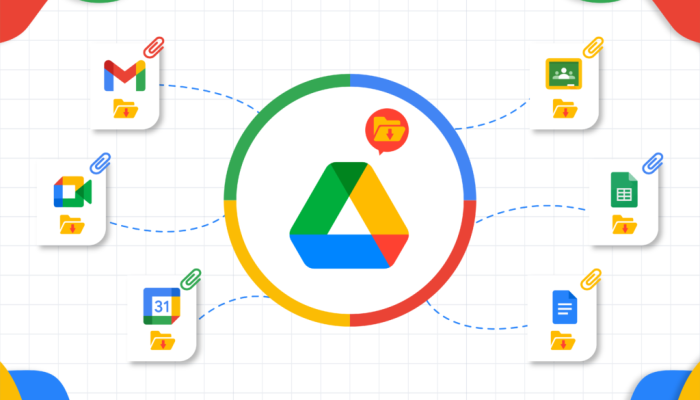
Google Drive terintegrasi dengan layanan Google lain seperti Gmail dan Google Photos. Meski Google telah menjatah Google Drive dengan kapasitas penyimpanan 15 GB secara gratis, layanan lainnya dapat menggunakannya tanpa kamu sadari.
Cara Mengatasi Google Drive Penuh
Nah, dalam mengatasi Google Drive yang masih penuh meski file didalamnya telah dihapus sebagian, kamu dapat menggunakan dua solusi berikut ini:
1.Hapus File di Folder Trash atau Sampah
Solusi pertama yang bisa kamu lakukan untuk mengatasi Google Drive penuh adalah menghapus semua file di folder Trash. Untuk menghapusnya, lakukan dengan langkah berikut ini:
- Buka Google Drive.
- Klik pada menu Trash atau Sampah di sebelah kiri.
- Kamu akan melihat semua file yang telah dihapus sebelumnya. Untuk mengosongkan folder Trash, klik opsi “Empty trash now”.
- Konfirmasikan penghapusan, dan file di dalam folder Trash akan dihapus secara permanen, memberi kamu lebih banyak ruang di Google Drive.
2.Hapus File di Gmail dan Google Photos Melalui Google One
Opsi berikutnya yang bisa kamu coba untuk mengatasi penyimpanan penuh di Google Drive ialah dengan membersihkan ruang penyimpanan yang digunakan oleh Gmail dan Google Photos. Untuk membersihkannya kamu bisa menggunakanGoogle One.
Google One ini akan membantu kamu untuk mengelola penyimpanan dari berbagai layanan Google yang terintegrasi. Adapun cara membersihkannya ialah sebagai berikut:
- Kunjungi situs Google One dan login dengan akun Google yang ingin kamu bersihkan.
- Di halaman utama, pilih menu “Open Google One”.
- Pilih opsi “Clean up space” pada menu “Home” atau opsi “Free up account storage” di menu “Storage”.
- Kamu akan melihat informasi detail tentang penggunaan penyimpanan di Google Drive, Gmail, dan Google Photos. Di sini, kamu juga akan diberi rekomendasi untuk menghapus file atau data yang tidak lagi diperlukan.
- Mulai hapus data yang tidak penting, seperti email spam, file di folder Trash di Gmail, dan foto di Google Photos yang tidak lagi dibutuhkan.
Kapasitas Google Drive yang telah penuh akan menyulitkan dalam penyimpanan data baru. Maka dari itu, untuk mengatasinya, kamu bisa melegakan kapasitas penyimpanan Google Drivemu dengan menghapus sebagian file yang sudah tidak dibutuhkan di Google Drivemu.