 Langsung ke konten


iPhone merupakan salah satu ponsel yang menggunakan teknologi layar sentuh, maka akan menjadi masalah besar jika layar pada perangkat tidak bisa disentuh atau merespon sentuhan ketika pengguna ingin mengakses sesuatu. Tak jarang kendala ini membuat panik pengguna dan malah langsung membawa perangkatnya ke cervice center.
Ketika pengguna mengalami masalah layar yang tidak bisa disentuh, sebaiknya tidak buru-buru membawanya ke tenaga profesional. Pengguna bisa melakukan pemeriksaan terlebih dahulu dan mengatasinya jika masalahnya memang bisa diatasi secara mandiri.

Untuk bisa mengatasinya, tentu pengguna perlu mengetahui apa faktor yang menyebabkan layar iPhone tidak bisa disentuh. Biasanya, layar yang tidak merespon sentuhan bisa terjadi karena adanya debu atau kotoran yang menempel, layar yang terkena air, bug pada sistem, gangguan perangkat lunak, hingga kerusakan hardware.
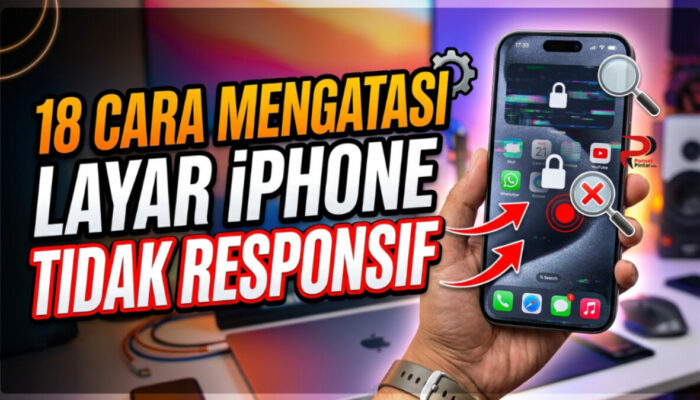
Apabila Anda sudah mengetahui permasalahannya, Anda bisa mencoba 18 Cara Mengatasi Layar iPhone Tidak Responsif di bawah ini. Jika memang langkah-langkah yang akan diberikan tetap tidak bisa membuat layar iPhone Anda berfungsi, barulah Anda membawa unit iPhone ke service center untuk meminta bantuan tenaga profesional.
18 Cara Mengatasi Layar iPhone Tidak Responsif Sbb:
Adapun langkah-langkah yang perlu dilakukan sebelum membawa iPhone yang layarnya tidak bisa disentuh ke cervice center adalah sebagai berikut.
1. Kosongkan Sebagian Penyimpanan
Penyimpanan internal iPhone yang hampir penuh bisa memengaruhi performa hingga membuat layar kurang responsif. Anda bisa menghapus sebagian media yang tersimpan di perangkat untuk mengosngkan sebagian ruang penyimpanannya.
Tetapi jika masih banyak media yang tersimpan karena masih dibutuhkan, Anda bisa menggunakan solusi lain untuk menambah ruang penyimpanan. Di sini, Anda bisa mencoba mengecilkan video yang berukuran besar.
Dengan mengurangi ukuran video ini, ruang penyimpanan akan bertambah tanpa harus menghapus video tersebut. Anad dapat menggunakan fitur “Kompresor Galeri” yang tersedia pada situs Convertmee.com untuk membantu mengompresi atau mengecilkan ukuran video tanpa mengurangi kualitasnya secara signifikan.
2. Bersihkan Layar
Seperti yang telah dikatakan, bisa jadi masalah layar yang tidak bisa disentuh tersebut terjadi karena adanya kotoran, debu, atau layar yang terkena air amupun cairan lainnya. Anda bisa melakukan pembersihan layar untuk mengatasinya.
Gunakanlah kain mikrofiber atau kain yang memiliki serat halus. Jangan menggunakan tisu karena bisa saja merusak layar karena seratnya yang kasar. Anda bisa menggunakan cairan pembersih juga untuk menghilangkan debu atau kotoran yang menempel.
3. Restart Perangkat
Muat ulang atau restar perangkat sangat efektif untuk mengatasi beberapa permasalahan pada iPhone, termasuk masalah layar yang tidak bisa disentuh. Apabila layar tak mau merespon sentuhan, cobalah untuk restart paksa perangkat iPhone Anda. Biasanya, bug yang meneybabkan masalah ini akan diatasi denngan mudah.
4. Lepas Tempered Glass
Tempered glass yang terlalu tebal terkadang bisa menyebabkan layar sulit untuk merespon. Oleh karena itu, Anda bisa mencoba untuk melepaskan pelindung layar tersebut.
5. Lepas Casing
Casing yang tidak presisi juga bisa membuat layar bergerak sendiri atau bahkan tidak merespon sama sekali. Anda bisa juga melepas casing yang digunakan karena bisa jadi tepi layar terlalu ditekan sehingga tidak merespon sentuhan dengan baik.
![pesan kosong [ ]](https://ponselpintar.info/wp-content/uploads/2026/06/nama-kosong-wa.gif)
6. Cabut Charger
Jika layar iPhone tidak merespon saat Anda sedang mengisi daya baterai, kemungkinan penyebabnya adalah karena Anad menggunakan charger palsu atau tidak original. Lepas charger tersebut agar gangguan tidak bertambah.
7. Hubungkan dengan Komputer dan Perbarui iOS
Buka iTunes atau Finder melalui Komputer jika sudah dihubungkan dengan iPhone. Pilih perangkat iPhone milik Anda dan ketuk “Update” untuk melakukan pembaruan sistem operasi. Langkah ini tidak akan menghilangkan data penting yang ada di iPhone Anda.
8. Gunakan Mode Recovery
Jika masih belum bisa juga, cobalah untuk mnggunakan mode recovery dengan memilih opsi “Restore”. Perlu diketahui bahwa, dengan mengakses mode ini, semua data yang ada di perngkat iPhone Anda akan terhapus. Jadi, pastikan Anda tidak masalah jika data yang ada akan terhapus karena sudah melakukan backup.
9. Periksa Keruakan Fisik
Kerusakan pada layar akibat tekanan atau bentuarn juga bisa membuat layar iPhone tidak responsif lagi, sehingga perlu diperiksa terlebih dahulu.
10. Matikan VoiceOver
Layar bisa saja kurang merespon karena fitur VoiceOver yang diaktifkan. Anda bisa menonaktifkannya dengan cara:
- Kunjungi pengaturan iPhone
- Masuk menu “Aksesibilitas”
- Klik “VoiveOver” dan matikan
11. Atur Durasi Penahanan
- Kunjungi pengaturan iPhone
- Akses menu “Aksesibilitas”
- Tekan opsi “Sentuh”
- Klik “Akomodasi Sentuh”
- Aktifkan adn atur durasi sentuhan agar lebih responsif
12. Gunakan Voice Control
Anda bisa menggunakan voice control jika layar memang bena-benar sulit merespon sentuhan. Anda bisa memerintahkan layar untuk mati menggunakan suara, sehingga bisa melakuan restart.
13. Ubah Sensitivotas 3D Touch
- Buka pengaturan iPhone
- Masuk opsi “Aksesibilitas”
- Klik menu “Sentuh”
- Tekan “3D Touch & Haptic Touch”
- Sesuaikan pengaturan yang diinginkan
14. Tutup Paksa Aplikasi
Jika layar tidak merespon saat Anda mengakses aplikasi tertentu, Anda bisa menutup paksa aplikasi tersebut.
15. Instal Ulang Aplikasi
Aplikasi yang bermasalah bisa menyebabkan layar HP tidak responsif. Dalam hal ini, Anda bisa menghapus aplikasi tersebut. Anda dapat mengunduhnya kembali jika memang masih dibutuhkan.
16. Reset Semua Pengaturan
- Masuk ke pengaturan iPhone
- Akses menu “Umum”
- Klik opsi “Transfer atau Atur Ulang iPhone”
- Ketuk tombol “Reset”
- Pilih “Atur Ulang Semua Pengaturan”
17. Factory Reset
Gunakan opsi “Erase All Content and Settings” pada pengaturan iPhone untuk melakukan factory reset atau mengembalikan perangkat ke setelan awalnya. Langkah ini biasanya akan membantu mengatasi berbagai permasalahan, termasuk layar yang tidak responsif. Pastikan semua data penting sudah dibackup sebelum proses ini dijalankan.
18. Bawa ke Apple Service Center
Sudah melakukan beberapa cara di atas, namun tidak membuahkan hasil? Kemungkinan besar, kerusakan terjadi pada hardware perangkat. Segeralah membawa perangkat Anda ke Apple Authorized Service Provider agar mendapat pemeriksaan lebih lanjut oleh tenaga ahli.
Itulah penyebab dan 18 Cara Mengatasi Layar iPhone Tidak Responsif ketika diakses. Semoga informasi ini dapat membantu dan bisa dipahami dengan baik.