 Langsung ke konten


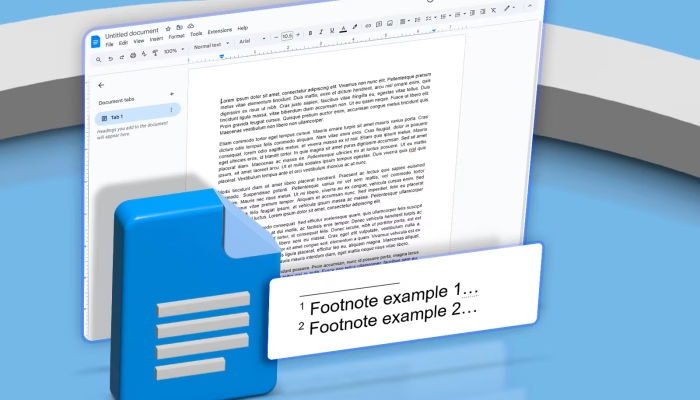
Cara Membuat Footnote di Word dan Google Docs cukup mudah. Telah tersedia fitur pembuat footnote didalamnya yang dapat kamu pakai secara cuma-cuma. Footnote atau catatan kaki sendiri seringnya ditemui pada karya tulis ilmiah sebagai tambahan informasi pada teks atau memberikan sumber referensi dari teks tersebut.
Mengetahui langkah-langkah membuat footnote ini sangat berguna, terutama kalau kamu mahasiswa yang kerap atau sedang bersinggungan dengan tugas karya ilmiah yang membutuhkan penulisan yang sistematis, rapi dan enak dibaca. Untuk mengetahui gimana sih cara buat footnote di Word dan Google Docs, yuk simak pembahasan berikut ini.

Cara Penulisan Footnote
Terdapat beberapa metode dalam membuat footnote. Pembagian metode ini didasarkan pada sumber yang menjadi rujukan serta penulis dari teks atau buku tersebut. Agar lebih mengerti, berikut kami tampilkan beberapa metode membuat catatan kaki footnote:
- Dari buku yang ditulis oleh satu pengarang: Nama penulis, judul buku, (kota terbit: nama penerbit, tahun terbit), halaman xx.
- Dari buku yang ditulis oleh dua pengarang: Nama penulis pertama dan penulis kedua, judul buku (kota terbit: nama penerbit, tahun terbit), halaman xx-xx.
- Dari buku yang ditulis oleh tiga pengarang: Nama penulis 1, 2, dan 3, judul buku, (kota terbit: nama penerbit, tahun terbit), halaman xx-xx.
- Dari sumber internet dan artikel: Nama penulis/author, “judul artikel”, (tautan tulisan, tanggal akses, tahun).
- Dari koran: Nama penulis, “judul tulisan” (sumber kutipan, tanggal terbit, tahun), halaman.
Cara Membuat Footnote di Word Windows
Jika kamu telah memahami mengenai metode penulisan footnote atau catatan kaki, selanjutnya kamu bisa coba buat footnote sendiri melalui aplikasi Word di Windows dengan cara berikut ini:
- Buka dokumen yang ingin ditambahkan catatan kaki.
- Pilih teks yang ingin kamu jadikan sebagai catatan kaki.
- Klik tab “Reference” di bagian atas layar.
- Pilih opsi “Insert Footnote”.
- Ketik keterangan catatan kaki sesuai kebutuhan.
Cara Membuat Footnote di Word Mac
Nah, kalau kamu pengguna Mac, kamu juga bisa membuat footnote di aplikasi Microsoft Word denganlangkah-langkah sebagai berikut:
- Buka dokumen yang ingin kamu tambahkan catatan kaki.
- Sorot teks yang ingin dijadikan catatan kaki.
- Klik tab “Reference” dan pilih “Insert Footnote”.
- Ketik keterangan catatan kaki sesuai kebutuhan.
Cara Membuat Footnote di Google Docs Desktop/Laptop
Selain melalui Word, footnote juga bisa dibuat melalui aplikasi Google Docs di laptop. Begini caranya:
- Buka situs Google Docs dan dokumen yang ingin kamu tambahkan catatan kaki.
- Klik “Insert”, lalu pilih “Footnote”.
- Tulis catatan kaki sesuai kebutuhanmu.
Cara Membuat Footnote di Google Docs Lewat HP
Jika kamu tidak memiliki laptop, maka kamu bisa menggunakan ponselmu untuk membuat footnote dengan mudah. Adapun cara membuatnya ialah sebagai berikut:
- Buka aplikasi Google Docs di hp.
- Ketuk simbol + di bagian atas aplikasi.
- Pilih “Footnote”.
- Ketik referensi atau penjelasannya.
Cara Membuat Footnote di Word dengan Kombinasi Tombol Windows
Kombinasi tombol di Windows dapat mengarahkanmu membuat footnote di Microsoft Word dengan lebih praktis. Untuk langkah-langkah membuatnya, ikuti cara dibawah ini:
- Buka aplikasi Microsoft Word dan pilih dokumen yang ingin kamu sisipkan footnote.
- Tandai kalimat atau tulisan yang ingin kamu daftarkan ke footnote.
- Setelah menandai, tekan tombol pintas CTRL+Alt+F.
- Sekarang kamu bisa memasukkan keterangan atau referensi yang sesuai ke dalam footnote.
Adanya footnote pada karya tulis ilmiah, akan membuat tulisanmu jadi lebih padat akan informasi. Tapi ingat, buat footnote dengan pedoman yang telah ditentukan ya, agar tidak terlihat ngasal saat diaplikasikannya pada tulisan.