 Langsung ke konten


Di era teknologi digital ini, samrtphone sudah diciptakan dengan spesifikasi yang beragam yang bisa digunakan oleh berbagai kalangan, mulai dari anak-anak hingga dewasa. Dengan ini, maka aktivitas digital pun mudah untuk dilakukan, sehingga pengguna juga bisa lebih produktif.
Smartphone juga mendapat bantuan aplikasi yang akan lebih mempermudah pengguna melakukan beberapa aktivitas tertentu. Namun, beberapa perangkat mungkin akan kesulitan memasang aplikasi karena faktor yang memang sering dialami, apalagi oleh Hp Android.

Adapun faktor yang sering menjadi penyebab apliaksi gagal terpasang di HP Android yaituruang penyimpanan yang tidak memadai, aplikasi yang tidak kompatibel dengan spesifikasi HP, izin akses tidak diberikan, file aplikasi yang sudah rusak, hingga sistem operasi yang mengalami masalah. Simak 15 Cara Mengatasi Aplikasi Gagal Terpasang di HP Android di bawah.
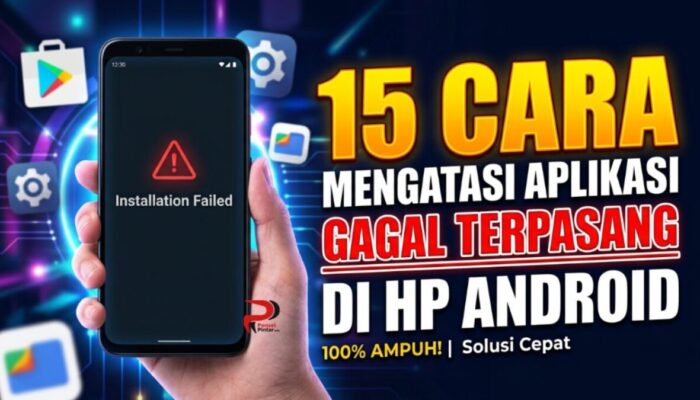
15 Cara Mengatasi Aplikasi Gagal Terpasang di HP Android Sbb:
1. Periksa Kapasitas Penyimpanan
Penyimpanan internal yang penuh juga tak akan bisa ditambahkan dengan media lagi, termasuk aplikasi. Jadi, jika Anda ingin mengunduh aplikasi, maka aplikasi tidak akan bisa terpasang. Untuk mengurangi isi penyimpanan internal agar aplikasi yang dibutuhkan bisa terpasang, lakukanlah kedua hal di bawah ini.
Hapus aplikasi yang jarang digunakan
Carilah aplikasi yang jarang atau bahkan tidak pernah digunakan karena memang tidak terlalu dibutuhkan. Anda bisa menghapusnya untuk mengosongkan sebagian ruang penyimpanan internal. Caranya dengan menekan lama ikon aplikasi hingga muncul opsi “Hapus Instalasi”. Namun jika HP Anda tidak memiliki opsi tersebut, Anda bisa melakukannya melalui pengaturan.
- Masuk ke pengaturan HP
- Buka menu “Aplikasi”
- Pilih aplikasi yang ingin dihapus
- Ketuk tombol “Hps Instalasi”
- Konfirmasi dengan menekan “OK”
Hapus file tidak penting
File media juga merupakan penyumbang besar yang memenuhi ruang penyimpanan internal. Jika dihapus, maka ruang penyimpanan juga akan bisa menjadi lebih lega.
- Buka aplikasi My Files
- Pilih folder yang ingin dibersihkan
- Anda bisa menghapus file APK atau media yang tidak dibutuhkan
- Centang beberapa file yang ingin dihapus
- Klik “Hapus” untuk menghapus sekaligus file yang sudah dipilih
Perkecil ukuran media
Apabila kamu menyimpan media seperti foto dan video yang berukuran besar, kamu bisa mengecilkan ukurannya agar ruang penyimpanan bisa kosong sebagian. Untuk mengecilkannnya, kamu bisa memanfaatkan layanan Kompresor Galeri yang tersedia di laman situs Convertmee.com. Berikut cara mengaksesnya:
- Klik “Kompresor Galeri“
- Unggah semua foto dan video yang ingin dikecilkan
- Atur kualitas untuk menentukan ukuran. Media akan tetap terlihat jernih meski kualitas diturunkan hingga tingkat terendah
- Setelahnya, tekan “Kompres Semua”
- Unduh jika ukurannya sudah sesuai
2. Restart Perangkat
Google Play Store mungkin tidak berjalan secara optimal karena ada kendala service pada sistemnya. Jika saat Anda memasang aplikasi namun gagal, bisa jadi karena masalah tersebut.
Anda bisa merestart perangkat Android yang digunakan untuk menyegarkan sistem yang bermasalah atau megalami crash.
3. Beri Izin Aplikasi
Dalam situasi tertentu, Anda mungkin akan membutuhkan aplikasi dari pihak ketiga. Karenanya Anda harus mengunduh aplikasi tersebut melalui sumber tidak resmi. Kecanggihan smartphone membawanya untuk memfilter aplikasi yang diunduh melalui toko aplikasi yang tidak resmi untuk menjaga keamanan perangkat. Jika hal ini terjadi, Anda bisa memberikan izin aplikasi untuk diunduh agar bisa digunakan. Caranya yaitu sebagai berikut:
![pesan kosong [ ]](https://ponselpintar.info/wp-content/uploads/2026/06/nama-kosong-wa.gif)
- Kunjungi pengaturan HP Android Anda
- Masuk ke menu “Biometrik dan keamanan”
- Ketuk opsi “Instal aplikasi yang tidak dikenal”
- Aktifkan “File saya”
- Anda sudah bisa mencoba untuk mengunduh file APK dari toko tidak resmi
4. Periksa Kompabilitas Sistem dan Aplikasi
Aplikasi yang tidak komatibel dengan sistem opersi yang digunakan pada HP Android juga akan membuat pengunduhan aplikasi gagal. Hal ini bisa terjadi karena mungkin aplikasi yang melakukan pembaruan dan meningkatkan fiturnya, sehingga sistem operasi Android versi lama tidak bisa memuat aplikasi tersebut.
5. Lepas Kartu SD
Kartu SD bisa menjadi salah satu faktor yang mengganggu proses instalasi aplikasi. Jika kamu menggunakannya, lebih baik untuk dilepaskan untuk sementara waktu.
6. Force Stop Proses Lain
Nonaktifkan atau force stop aplikasi lain yang sedang berjalan di latar belakang agar RAM tidak terbebani ketika kamu akan melakukan instalasi aplikasi.
7. Nonaktifkan Antivirus
Antivirus akan membantu mengelola perangkat agar tetap aman dari berbagai layanan jahat. Namun jika aplikasi yang kamu butuhkan tidak bisa diunduh, kamu bisa mencoa menonaktifkan antivirus untuk sementara.
8. Bersihkan Cache dan Data Play Store
- Kunjungi halaman pengaturan HP
- Masuk ke menu “Aplikasi”
- Pilih aplikasi Play Store
- Ketuk “Penyimpanan”
- Tekan “Hapus cache” dan “Hapus data”
9. Update Play Store
Kamu juga perlu memperbarui Play Store, karena bisa jadi aplikasi tidak dapat diunduh akibat Play Store yang digunakan masih dalam versi lama. Berikut cara memperbaruinya:
- Buka aplikasi Play Store
- Klik ikon profil
- Pilih “Setelan”
- Akses “Tentang”
- Ketuk “Update Play Store”
10. Hapus Pembaruan Play Store
Jika justru Play Store terbaru yang bermasalah, kamu bisa meghapus pembaruannya atau mengubahnya ke versi lama melalui info aplikasi di Play Store juga.
11. Reset Download Manager
- Kunjungi pengaturan HP
- Akses menu “Aplikasi”
- Ketuk opsi “Manajer Unduhan”
- Tekan “Hapus Data dan Cache”
12. Periksa Koneksi Internet
Koneksi internet yang digunakan juga perlu diperhatikan. Pastikan koneksi stabil agar proses instalasi juga bisa berjalan dengan lancar.
13. Gunakan VPN
VPN akan berguna jika aplikasi yang ingin kamu unduh adalah aplikasi yang diblokir atau berada di wilayah negara (region) tempatmu berada.
14. Hapus Aplikasi Versi Lama
Saat ingin memperbarui aplikasi, tetapi pembaruan tidak dilakukan, kamu bisa menghapus aplikasi versi lama terlebih dahulu. Setelah itu, coba instal ulang aplikasinya agar mendapat versi terbaru.
15. Reset Perangkat
Cara terakhir yang dapat dilakukan untuk emngatasi masalah aplikasi yang tidak bisa terpasang di Android adalah dengan meresetnya atau mengembalikan perangkat ke setelan awal. Sebelum melakukannya, patikan terlebih dahulu data penting yang ada di ponsel sudah terback up. Back up data perlu dilakukan karena mereset perangkat membuat semua data yang ada akan terhapus secara permanen dari HP.
- Masuk ke pengaturan HP Android
- Pilih menu “Manajemen Umum”
- Klik opsi “Reset” > “Reset Data Pabrik” > “Reset”
- Tunggu hingga proses reset selesai. Perlu diketahui bahwa prosesnya akan cukup lama.
Itulah 15 Cara Mengatasi Aplikasi Gagal Terpasang di HP Android yang bisa kamu ikuti jika memangkamu mengalaminya di Hp-mu. Semoga informasi yang telah diberikan di atas dapat membantu.