 Langsung ke konten




Android merupakan sistem operasi besutan Google yang sudah diadopsi oleh berbagai perangkat smartphone untuk menjalankan perangkatnya. Diketahui bahwa smartphone juga membutuhkan bantuan aplikasi agar bisa mengakses berbagai macam layanan penting.
Namun, ada kasus di mana HP Android tidak bisa digunakan untuk menginstal aplikasi tertentu, baik aplikasi pihak ketiga mupun aplikasi dari toko resmi Google Play Store. Tentunya ini menjadi masalah yang cukup membuat khawatir dan perlu diperhatikan. Masalah tersebut tidak hanya terjadi pada satu merek HP saja, beberapa smartphone pengguna sistem operasi Android seperti Samsung, Realme, ASUS, OPPO, ViVO, Lenovo dan yang lainnya pun tak luput dari masalah tidak bisa menginstal aplikasi ini.

Terdapat beberapa faktor yang menyebabkan aplikasi di HP Android tidak bisa diinstal, diantaranya yaitu hardware dan sistem Android yang tidak mendukung, terlalu sering menghapus dan menginstal kembali aplikasi, hingga RAM serta memori internal yang sudah penuh dan beberapa maslaah lainnya. Nah, untuk mengatasi masalah yang terjadi, Anda sebagai pengguna Android perlu untuk mengatasinya. Simak 13 Cara Mengatasi HP Android Tidak Bisa Instal Aplikasi di bawah ini.
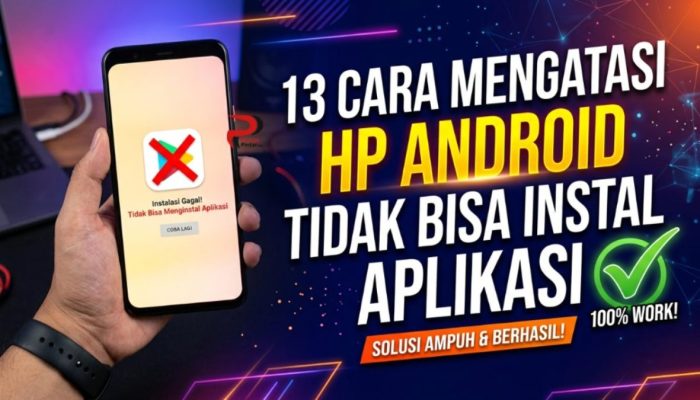
13 Cara Mengatasi HP Android Tidak Bisa Instal Aplikasi Sbb:
1. Kosongkan Sebagian Ruang Penyimpanan
Diketahui bahwa ruang penyimpanan yang hampir atau sudah penuh tidak akan bisa lagi ditambahkan dengan berbagai filebaru, termasuk file aplikasi yang ingin diinstal. Jadi, kamu perlu mengosongkan sebagian ruang penyimpanan terlebih dahulu agar aplikasi baru bisa diinstal.
Dalam hal ini, solusi yang bisa digunakan adalah dengan mengompres video yang berukuran besar hingga mengganti formatnya jika memang memungkinakan. Untuk bisa melakukan kedua hal tersebut, kamu dapat menggunakan layanan online yang tidak membutuhkan penginstalan aplikasi tambahan.
Layanan yang bisa kamu gunakan untuk mengecilkan ukuran video dan mengubah formatnya adalah layanan yang terdapat pada laman situs Convertmee. Kamu akan menemukan sejumlah layanan konversi yang bisa digunakan secara gratis pada situs ini. Untuk lebih jelasnya, ikuti langkah-langkah berikut.
Cara kompresi video berukuran besar
- Akses layanan “Kompresor Galeri” milik situs Convertmee
- Unggah semua video yang ingin diperkecil ukurannya
- Atur kualitas untuk menentukan ukuran. Visual video akan tetap terlihat jelas meski kualitas yang kamu atur berada di tingkat rendah sekalipun
- Lalu tekan opsi “Kompres Semua”
- Unduh video jika sudah mengecil
- Setelahnya, hapus video berukuran besar
Cara mengubah format video
Mengubah format video menjadi audio atau teks yang memiliki ukuran lebih kecil akan sangat efektif. berikut caranya:
- Klik layanan “Video ke Teks” atau “Video ke Audio” yang ada di situs Convertmee.com
- Lalu unggah video yang ingin diubah formatnya
- Setelah perubahan selesai, kamu bisa menghapus video yangtelah diubah tersebut
2. Periksa Izin Aplikasi
Apabila kamu ingin mengunduh aplikasi dari sumber lain, kamu perlu mengatur perizinan terlebih dahulu. Hal ini untuk melindungi perangkat dari aplikasi berbahaya. Berikut cara memeriksa perizinan:
- Kunjungi pengaturan perangkat
- Masuk ke menu “Seteln Tambahan”
- Klik opsi “Keamanan dan privasi”
- Beri izin aplikasi yang ingin diinstal dengan menggeser toggle yang berada pada opsi “Izinkan Penginstalan Aplikasi dari Sumber Tidak Dikenal”
Perlu diketahui bahwa mengunduh aplikasi selain dari toko aplikasi resmi seperti Google Play Store atau toko aplikasi bawaan perangkat memiliki resiko keamanan yang tinggi. Jadi, berhati-hatilah saat ingin melakukan pengisntalan dari sumber tak dikenal.
3. Hapus Aplikasi Tidak Penting
Aplikasi yang jarang atau bahkan tidak pernah digunakan hanya akan membuat ruang penyimpanan penuh. Sebaiknya hapus aplikasi tersebut untuk mengosongkan ruang. Kamu bisa mengunduhnya kembali apabila suatu saat nanti memang benar-benar dibutuhkan saja.
Cara menghapusnya yaitu dengan menekan beberapa saat ikon aplikasi di layar. Setelah itu akan muncul beberapa opsi, dalam hal ini kamu perlu memilih opsi “Hapus Instalasi” dan konfirmasi penghapusan.
4. Bersihkan Cache
Dalam beberapa situasi, cache memang akan membantu pengguna untuk mengakses aplikasi secara lebih cepat. Namun jika tidak pernah dibersihkan dan dibiarkan menumpuk, cache akan mempengaruhi kinerja perangkat. Oleh karena itu, bersihkanlah cache secara berkala sehingga ruang penyimpanan juga menjadi lebih lega. Cara membersihkan cache pad aplikasi yaitu dengan:
- Kunjungi pengaturan perangkat
- Masuk ke “setelan Tambahan”
- Setelah itu, pengguna perlu memilih menu “Manajemen Aplikasi”
- Cari aplikasi yang ingin dibersihkan cachenya, dalam hal ini Google Play Store
- Pilih aplikasi dan ketk tombol “Hapus Cache”
5. Bersihkan Memori Internal
Membersihkan memori internal cukup mirip dengan cara yang digunakan untuk membersihkan cache aplikasi. Namun, membersihkan memori internal HP dapat dibersihkan menggunakan aplikasi bawaan dan prosesnya juga cepat. Rinciannya yaitu:
- Kunjungi pengaturan perangkat
- Masuk ke menu “Setelan Tambahan”
- Klik opsi “Penyimpanan”
- Lalu ketuk “Pembersihan File”
- Sistem akan memindai sampah yang perlu dibersihkan dengan cepat
- Tunggu hingga proses pembersihan cache dan recidual selesai
6. Force Stop dan Hapus Data Aplikasi
Apabila kamu tak bisa mnegunduh aplikasi, bisa jadi Play Store memang mengalami gangguan. Cara yang dapat kamu lakukan ketika beberapa cara di atas tidak bisa mengatasi masalah yaitu dengan force stop Google Play Store dan menghapus datanya. untuk lebih jelasnya, ikuti langkah berikut:
- Kunjungi pengaturan Android
- Masuk ke “Setelan Tambahan”
- Ketuk menu “Manajemen Aplikasi”
- Klik “Semua”
- Pilih aplikasi Google Play Stor dari beberapa daftar yang tersedia
- Tekan tombol “Paksa Berhenti” dan “Hapus Data”
- Dengan ini, aplikasi akan kembali ke pengaturan awal dan Anda dapat memasukkan akun Googe-mu kembali
7. Restart HP
Melakukan restart atau memuat ulang HP akan membuat sistem disegarkan dan file sementara dihapus. Sehingga bug yang mungkin menjadi penyebab kamu tidak bisa menginstal aplikasi bisa diatasi dengan baik.
8. Berishkan Recent Play Store
Recent aplikasi Play Store juga bisa kamu hapus terlebih dahulu dan membukanya lagi untuk menyegarkan layanan.
9. Hapus Riwayat Pencarian di Play Store
Riwayat pencarain yang ada di Play Store juga perlu kemau hapus untuk membuang sampah penyebab aplikasi tidak bisa diinstal.
10. Hapus Aplikasi Versi Lama
Apabila kamu ingin memperbarui aplikasi yang sudah terinstal, tetapi prosesnya gagal, kamu bisa menghapus terlebih dahulu aplikasi tersebut dan mengunduhnya kembali.
11. Gunakan Safe Mode
Safe mode merupakan salah satu langkah yang bisa kamu lakukan untuk memastikan tidak ada aplikasi pihak ketiga yang mengganggu jalannya proses instalisasi aplikasi.
12. Reset Preferensi Aplikasi
Kamu juga bisa melakukan reset preferensi aplikasi untuk mengembalikan izin ke setelan awalnya. Berikut langkah-langkah yang dapat dilakukan:
- Masuk ke pengaturan Hp
- Akses menu “Aplikasi”
- Ketik ikon titik tiga di kanan atas
- Pilih opsi “Reset preferensi Aplikasi”
13. Factory Reset Android
Sudah melakukan semua cara di atas tetapi masih belum mendapatkan hasil? Cara terakhir yang mungkin bisa kamu lakukan yaitu dengan mereset atau mengembalikan Android ke pengaturan awalnya. Sebelum melakukan reset, pastikan semua data penting yang ada di HP telah Anda back up. Hal ini untuk mengntisispasi kehilangan data tersebut karena reset akan menghapus secara permanen semua data yang ada.
Itulah 13 Cara Atasi HP Android Tidak Bisa Instal Aplikasi pihak ketiga. Semoga informasi yang telah diberikan di atas dapat membantu dan bisa dipahami dengan baik.