 Langsung ke konten


Kamu pengen bikin PPT yang keren tanpa ribet? Canva bisa jadi sahabat terbaik kamu. Di artikel ini, kita bakal bahas 15 Langkah Mudah Bikin PPT Aesthetic di Canva, Bisa di HP & Laptop! Dari memilih template kece hingga mengatur desain yang bikin slide kamu standout, semua akan dibahas dengan jelas.
Jangan khawatir, semua langkah dijelaskan dengan cara yang simple dan gampang diikuti. Mulai dari cara upload gambar, tambah elemen kreatif, sampai cara ekspor hasil akhirnya. Yuk, baca artikel ini sampai habis dan jadikan presentasi kamu super eye-catching!
Jangan lewatkan tips-tips keren ini untuk bikin PPT yang nggak cuma informatif tapi juga visually stunning. Terus scroll dan temukan cara-cara praktis untuk upgrade presentasimu!
Langkah-Langkah Bikin PPT Aesthetic di Canva
Berikut ini adalah 15 Langkah Mudah Bikin PPT Aesthetic di Canva, Bisa di HP & Laptop!
Cara Membuat PPT di Canva Laptop
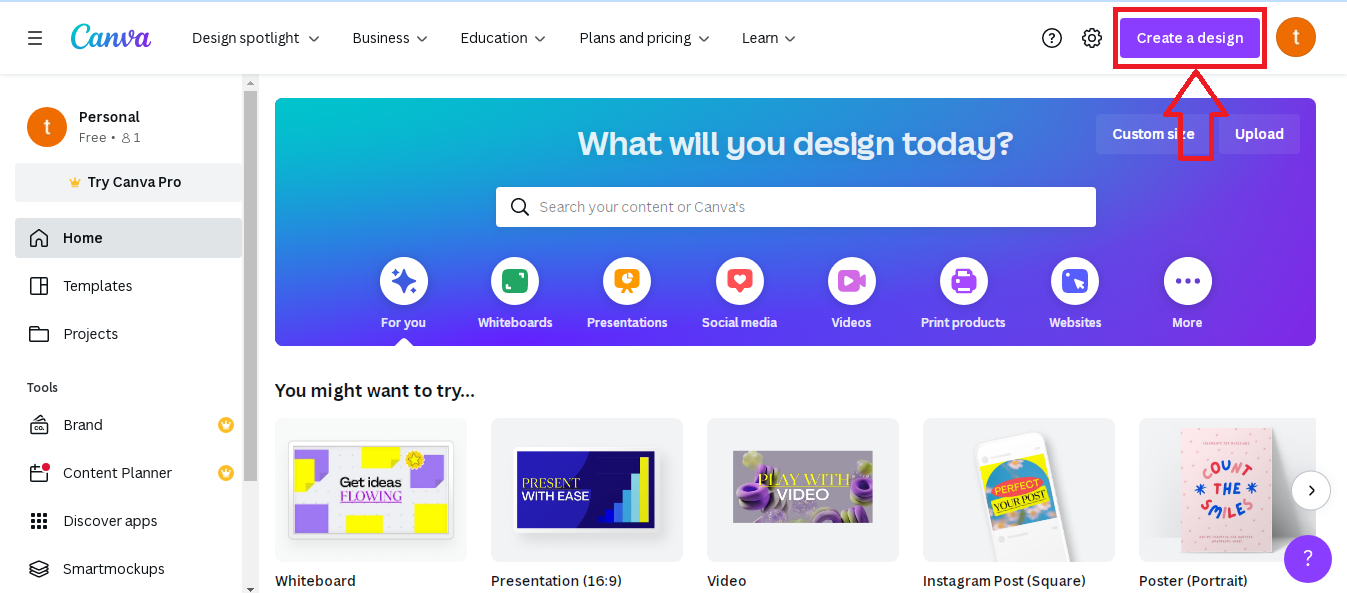
- Pilih ‘Presentation’ Saat Membuat Desain Baru
Langkah pertama, buka Canva di laptop kamu. Kalau belum punya akun, langsung aja daftar, caranya gampang kok. Setelah login, di dashboard Canva, klik opsi “Create a Design” atau “Buat Desain” di pojok kanan atas. Nah, di sini kamu bisa pilih jenis desain yang mau dibuat, klik aja “Presentation” buat mulai bikin PPT. - Pilih Template yang Pas untuk Slides Kamu
Canva punya banyak template keren yang bisa kamu pilih. Mulai dari yang minimalis sampai yang full warna, tinggal sesuaikan sama tema atau vibe presentasi kamu. Cukup klik template yang kamu suka, dan slides kamu langsung jadi lebih hidup! Nggak perlu mulai dari nol, template ini bisa di-edit sesuai selera kamu. - Tambahkan Teks Slide
Setelah template udah dipilih, tinggal tambahin teks ke slide kamu. Klik pada kotak teks yang udah ada di template atau tambahin teks baru dengan klik ikon “T” di toolbar. Jangan lupa, buat teksnya yang singkat, padat, dan jelas biar orang-orang lebih gampang paham sama apa yang kamu presentasikan. Font-nya? Tenang aja, Canva punya banyak pilihan font aesthetic buat mempercantik presentasi kamu.
Cara Membuat PPT di Canva ke 4
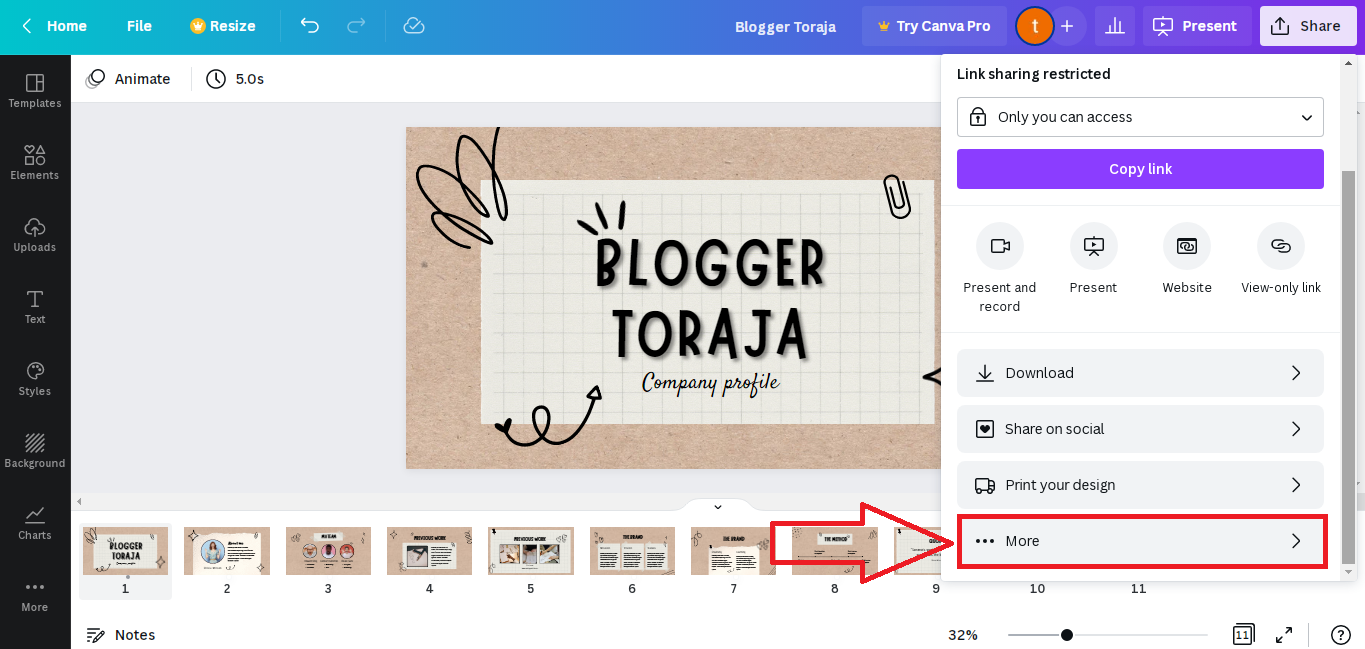
- Upload Gambar
Kalau kamu punya gambar atau foto yang mau dipakai di slide, kamu bisa langsung upload di Canva. Klik tombol ‘Upload’ di sisi kiri, lalu pilih gambar dari komputer kamu. Bisa foto pribadi, logo, atau gambar lain yang relevan sama presentasi kamu. - Tambah Logos
Punya logo yang mau ditaruh di slide? Gampang banget. Setelah upload, kamu bisa atur ukuran dan posisi logo di slide sesuai keinginan kamu. Logo bakal bikin presentasi kamu keliatan lebih profesional dan personal. - Tambahkan Elements
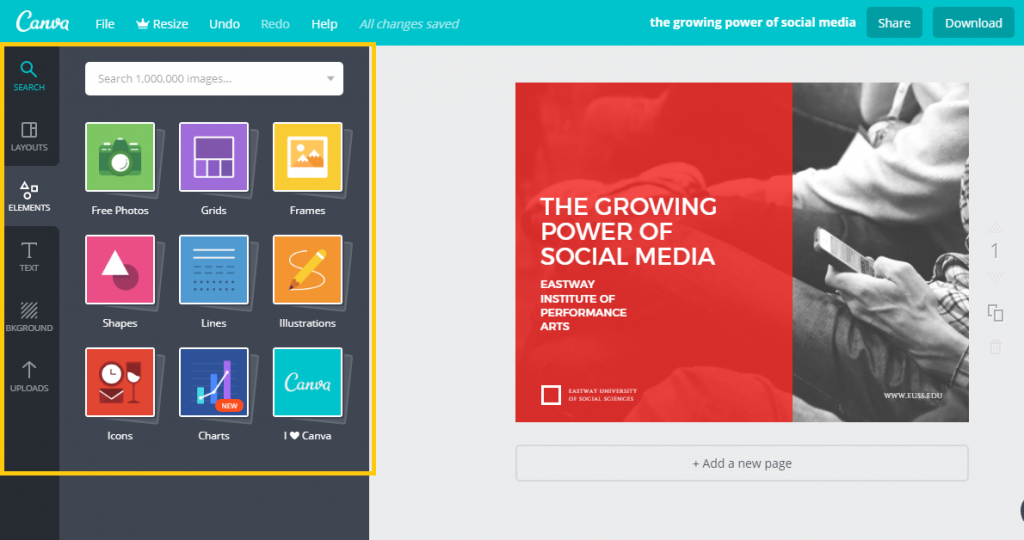
Canva juga punya berbagai elemen visual yang bisa bikin presentasi kamu makin seru. Kamu bisa tambahin ikon, shapes, ilustrasi, atau bahkan GIF buat mempercantik desain. Cukup klik tab ‘Elements’ di sisi kiri, dan pilih yang sesuai dengan tema presentasi kamu. - Sesuaikan Styles
Selain elemen visual, kamu juga bisa atur style presentasi kamu. Ubah warna background, pilih palet warna yang estetik, dan pastikan tiap slide punya tema yang konsisten. Semuanya bisa kamu atur lewat menu ‘Styles’ di Canva, dan presentasi kamu bakal langsung tampil beda!
Cara Membuat PPT di Canva ke 5
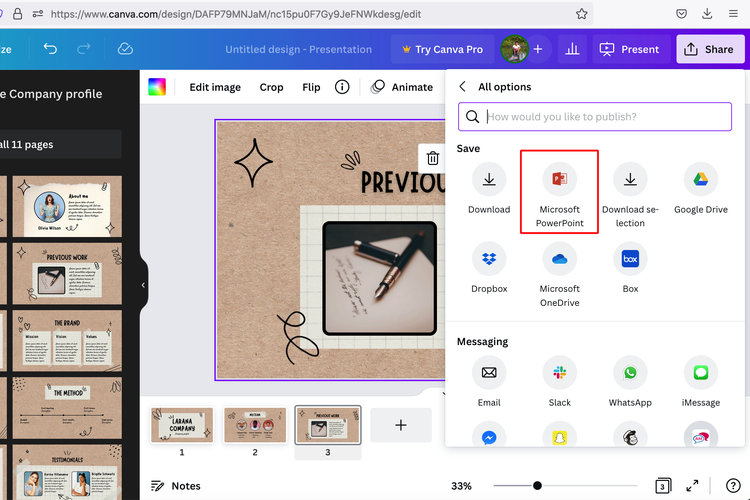
Setelah semua selesai, sekarang waktunya ekspor! Di bagian kanan atas editor, ada tombol ‘Download’. Klik tombol itu, lalu pilih format file yang kamu mau, biasanya sih PDF atau PPTX biar gampang dibuka di mana aja. Kamu juga bisa share link langsung dari Canva kalau presentasi kamu mau diakses online. Simpel banget, kan?
Cara Membuat PPT di Canva HP
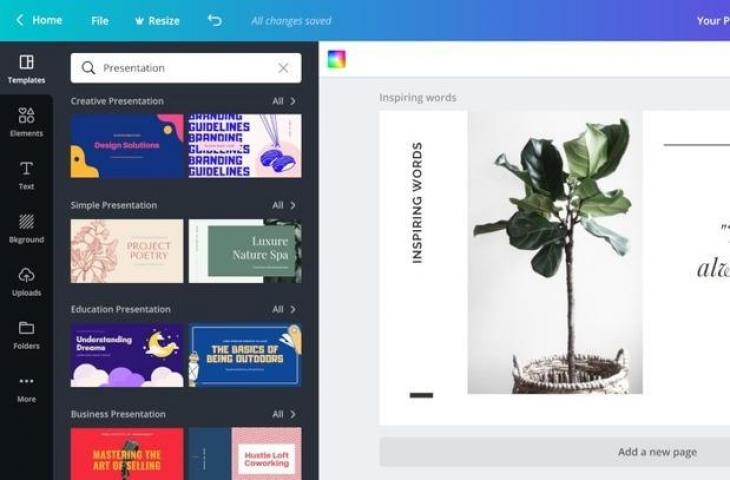
Nggak punya laptop atau lagi males buka laptop? Bikin PPT di HP pakai Canva juga bisa banget! Yuk, ikutin langkah-langkah gampangnya di bawah ini.
- Download dan Instal Aplikasi Canva
Pertama-tama, kalau kamu belum punya aplikasi Canva, download dulu dari Play Store atau App Store. Tenang, ukurannya nggak gede-gede banget, jadi nggak bakal makan banyak space di HP kamu. Setelah download, langsung instal deh! - Buka Aplikasi dan Buat Akun Baru
Setelah instal, buka aplikasinya dan kalau kamu belum punya akun, tinggal bikin yang baru. Nggak ribet kok, cukup masukin email, nama, dan password kamu. Kalau udah punya akun, tinggal login aja. Canva di HP sama powerful-nya kayak di laptop, jadi nggak perlu khawatir fiturnya bakal kurang lengkap. - Mulai dengan Magic Design
Canva di HP juga punya fitur keren yang disebut Magic Design. Kamu tinggal ketik apa tema presentasi kamu, dan Canva bakal kasih rekomendasi desain yang sesuai. Misalnya, ketik aja “presentation”, dan Canva langsung kasih beberapa template yang bisa kamu pilih. Dengan fitur ini, kamu jadi lebih hemat waktu buat nyari desain yang pas. - Kustomisasi Desain Slide
Setelah pilih template, kamu bisa langsung edit slide-nya. Tap elemen yang mau diubah, mulai dari teks, gambar, sampai warna. Semua bisa dikustomisasi sesuai selera. Misal, kamu mau ganti font atau warna background? Cukup tap elemen yang mau diubah, terus pilih pengaturan yang diinginkan. Simpel banget, kan? - Simpan dan Bagikan
Kalau udah selesai, jangan lupa simpan hasil desain PPT kamu. Di Canva HP, kamu tinggal tap ikon unduh di pojok kanan atas. Kamu bisa simpan sebagai PDF atau PPT. Nggak cuma itu, kamu juga bisa langsung share ke teman-teman atau rekan kerja lewat email atau aplikasi chat. Super praktis!
Fitur Keren Canva Buat Desain PPT
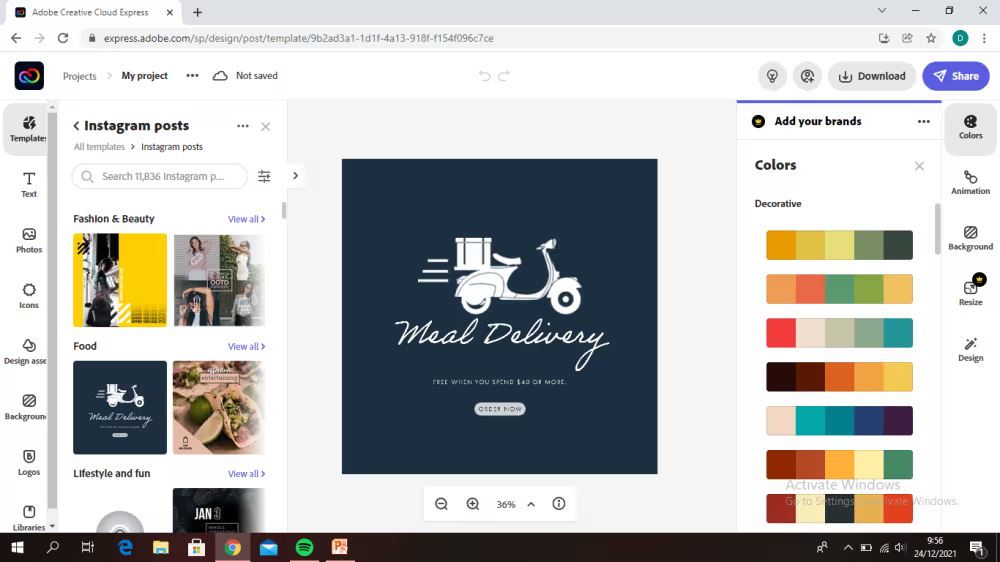
Selain langkah-langkah di atas, Canva juga punya beberapa fitur keren yang bikin desain kamu makin aesthetic dan beda dari yang lain. Ini dia fitur-fitur andalan yang wajib kamu coba:
- Elements: Kamu bisa tambahin berbagai elemen visual seperti ikon, ilustrasi, atau shape ke dalam desain. Tinggal ketik keyword di kolom pencarian, Canva bakal kasih banyak pilihan yang bisa kamu pilih.
- Brand Kit: Buat kamu yang sering bikin presentasi buat keperluan kerja atau bisnis, fitur ini bakal ngebantu banget. Kamu bisa simpen logo, warna brand, dan font yang sering kamu pake biar lebih praktis saat bikin desain.
- Collaboration Tools: Kalau kamu lagi kerja tim, Canva punya fitur kolaborasi yang memudahkan kamu dan tim buat edit presentasi bareng-bareng secara real-time.
- Animations: Tambahin animasi ke elemen slide biar lebih hidup dan interaktif. Pilihan animasi di Canva juga lumayan banyak, tinggal pilih yang paling sesuai dengan style presentasi kamu.
Cara Membuat PPT di Canva Menggunakan Magic Design
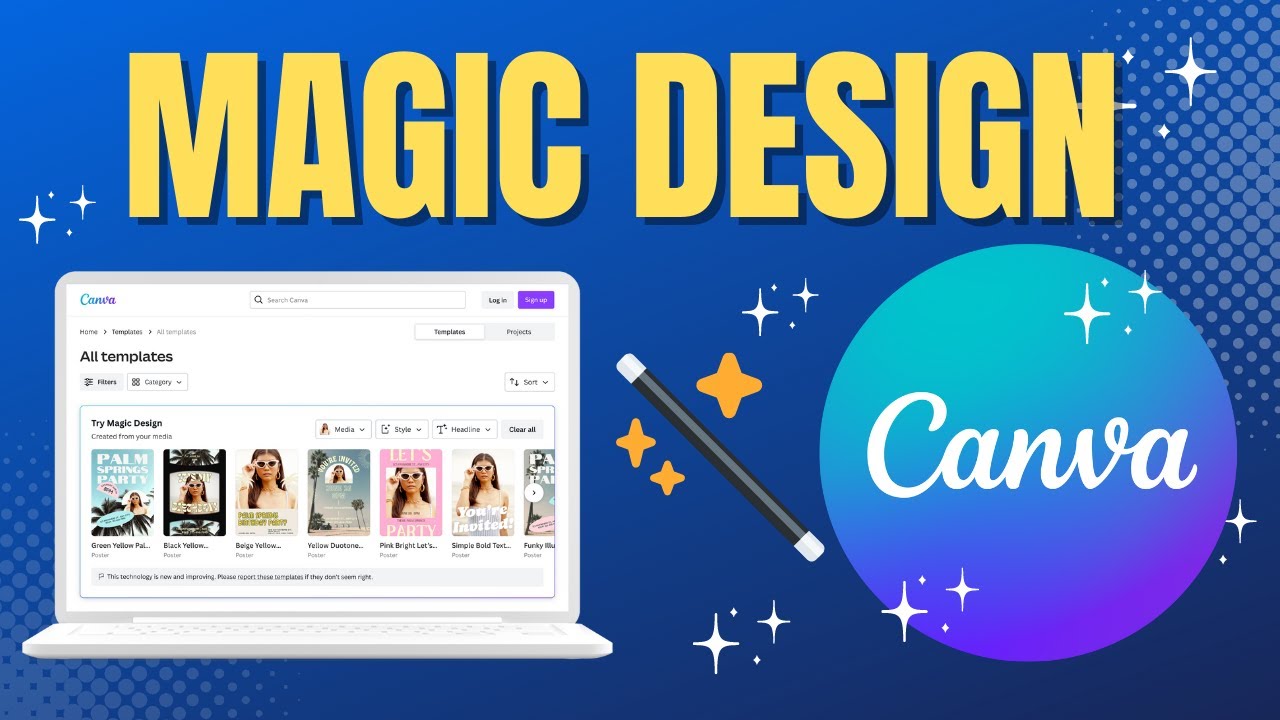
- Mulai dengan Ide dan Konten
Sebelum mulai desain, pastiin kamu udah punya ide dasar dan konten yang mau kamu tampilkan. Tentuin dulu apa yang mau kamu sampaikan di setiap slide. Bikin garis besar biar semua terstruktur dan nggak berantakan. Dari sini, kamu bisa lebih fokus buat kustomisasi desain PPT kamu. - Akses Magic Design dari Homepage atau Editor
Setelah login ke Canva, langsung aja buka homepage Canva dan cari fitur Magic Design. Fitur ini ada di beranda atau di editor Canva. Klik “Presentation” buat bikin slide, dan Magic Design bakal siap bantuin kamu! Nggak perlu desain dari awal, Magic Design kasih template yang pas banget buat presentasi kamu. - Describe Your Idea!
Nah, sekarang waktunya kamu jelasin ide presentasi kamu ke Magic Design. Di sini, kamu bisa ketik deskripsi singkat tentang presentasi yang mau kamu buat. Misalnya, “PPT untuk meeting bisnis” atau “Presentasi sekolah yang santai”. Magic Design bakal nyesuaiin template sesuai deskripsi yang kamu masukin. - Cek Contoh Prompt-nya
Canva kasih beberapa contoh prompt biar kamu nggak bingung. Prompt ini ngebantu kamu bikin deskripsi yang tepat dan spesifik buat presentasi kamu. Semakin detail deskripsinya, semakin bagus hasil yang diberikan Magic Design. Jadi, jangan ragu buat eksplorasi ide-ide kamu di sini! - Pilih Slide yang Cocok
Setelah Magic Design kasih beberapa opsi template yang sesuai, kamu tinggal pilih template yang paling cocok buat vibe presentasi kamu. Slide-slide yang ditawarkan udah tertata rapi, tinggal kustomisasi sedikit biar makin personal. - Preview dan Kustomisasi
Setelah pilih template, langsung preview hasilnya. Kamu bisa lihat gimana tampilan keseluruhan presentasi kamu. Kalau udah oke, kamu bisa mulai edit teks, ganti gambar, atau atur warna sesuai mood presentasi kamu. Jangan lupa tambahin elemen unik kayak ikon atau grafik biar lebih menarik!
Tips & Trick Cara Membuat PPT di Canva
- Pakai Font yang Eye-Catching: Pilih font yang gampang dibaca tapi tetap estetik. Canva punya banyak pilihan font keren buat dipake.
- Bermain dengan Warna: Pilih palet warna yang konsisten biar presentasi kamu enak dilihat. Jangan terlalu rame, tapi juga jangan terlalu plain.
- Gunakan Elemen Visual: Canva punya banyak stok foto dan ikon gratis yang bisa bikin slide kamu lebih hidup. Gunakan elemen visual biar presentasi kamu nggak membosankan.
- Transisi Smooth: Jangan lupa tambahin animasi atau transisi buat bikin perpindahan antar slide lebih halus dan menarik.
Dengan mengikuti langkah-langkah di atas, kamu udah siap bikin PPT yang nggak cuma estetik, tapi juga gampang dibuat! Canva bikin semuanya jadi simple, jadi kamu bisa fokus sama konten tanpa perlu pusing desain.
Penutup
Nah, itulah dia 15 Langkah Mudah Bikin PPT Aesthetic di Canva, Bisa di HP & Laptop! Sekarang kamu siap menciptakan presentasi yang nggak cuma informatif tapi juga super keren. Mulai dari memilih template yang pas sampai menambahkan elemen kreatif, semua udah dibahas tuntas.
Makasih udah baca sampai habis. Semoga tips ini membantu dan bikin presentasi kamu makin outstanding. Jangan lupa share artikel ini kalau kamu merasa bermanfaat!