 Langsung ke konten


Kamu pernah ngalamin foto penting terhapus di HP dan bingung cara balikin? Tenang aja, nggak perlu panik duluan. Ada beberapa cara gampang yang bisa kamu coba buat balikin foto yang hilang tanpa ribet install aplikasi tambahan. Bahkan, langkah-langkahnya bisa langsung kamu terapkan dengan cepat!
Mulai dari ngecek folder recently deleted sampai manfaatin fitur backup otomatis, semuanya bisa kamu coba buat nyelamatin foto-foto berharga kamu. Cara-cara ini juga bisa diterapkan di berbagai perangkat, mulai dari Android, iOS, sampai cloud storage. Jadi, kamu nggak perlu repot lagi cari aplikasi tambahan buat balikin foto yang kehapus.

Nah, artikel ini bakal bahas 10 Cara Gampang Balikin Foto yang Terhapus di HP Tanpa Aplikasi. Kalau penasaran gimana cara gampang balikin foto-foto yang terhapus di HP tanpa aplikasi, baca artikel ini selengkapnya ya!
10 Cara Balikin Foto yang Terhapus Tanpa Aplikasi
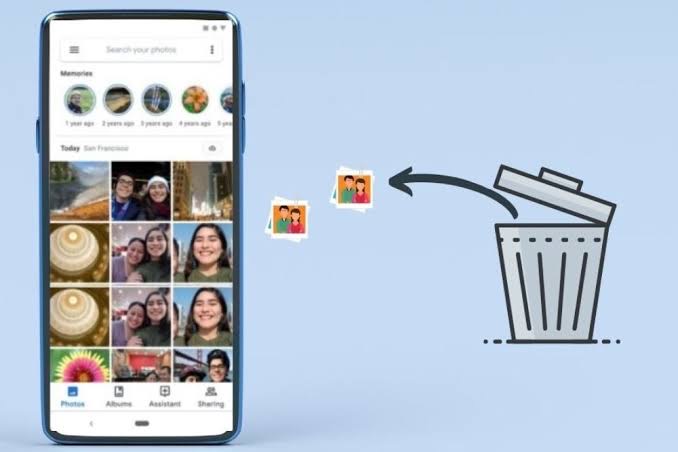
Berikut ini adalah 10 Cara Gampang Balikin Foto yang Terhapus di HP Tanpa Aplikasi yang harus kamu coba:
1. Cek Folder Recently Deleted (iOS, iPhone, iPad, Mac)

Pengguna perangkat Apple punya keunggulan nih! Apple kasih fitur keren di galeri yaitu folder Recently Deleted. Jadi, ketika kamu nggak sengaja hapus foto, sebenarnya foto itu nggak langsung hilang, melainkan disimpan sementara di folder ini selama 30 hari.
Cara balikin fotonya gampang banget:
- Buka aplikasi Photos di perangkat kamu.
- Pilih tab Albums dan scroll sampai ketemu folder Recently Deleted.
- Di situ, kamu bisa pilih foto-foto yang mau dikembalikan dan klik Recover.
Beres deh! Foto langsung balik lagi ke galeri tanpa ribet.
2. Gunakan Google Photos Trash (Android & iOS)

Buat kamu pengguna Android atau iOS yang pakai Google Photos buat backup, jangan khawatir. Foto yang terhapus biasanya masuk dulu ke trash atau tempat sampah sebelum benar-benar hilang selamanya. Foto yang ada di trash ini bakal tersimpan selama 60 hari.
Langkah-langkahnya simpel:
- Buka aplikasi Google Photos.
- Klik ikon Library di bawah, lalu pilih Trash.
- Pilih foto yang mau dikembalikan, lalu klik Restore.
Setelah itu, foto bakal muncul lagi di galeri kamu. Super mudah, kan?
3. Periksa Samsung Cloud Recycle Bin (Perangkat Samsung)

Pengguna HP Samsung punya fitur unik di Samsung Cloud. Fitur Recycle Bin di Samsung Cloud memungkinkan kamu balikin foto yang sudah dihapus. Jadi, nggak perlu panik dulu kalau kamu merasa foto penting sudah hilang.
Cara ceknya:
- Buka Gallery di HP Samsung kamu.
- Klik ikon Three Dots di pojok kanan atas, lalu pilih Recycle Bin.
- Di situ kamu bisa lihat foto-foto yang terhapus dan pilih mana yang mau kamu pulihkan dengan klik Restore.
Gampang, kan? Fitur ini pastinya bikin kamu lebih tenang kalau nggak sengaja hapus foto.
4. Manfaatkan File Manager di Android
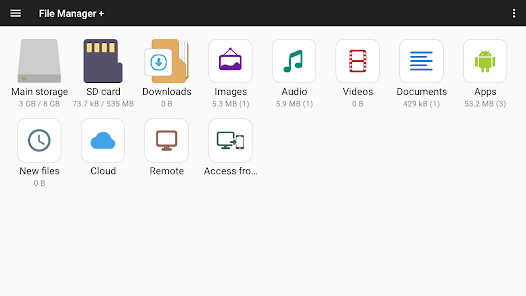
Kalau kamu pakai Android, kadang file manager di HP bisa jadi penyelamat buat nemuin file yang terhapus. Beberapa file manager punya fitur buat ngecek file yang mungkin masih tersisa walaupun udah dihapus dari galeri.
Begini caranya:
- Buka File Manager di HP Android kamu.
- Cari folder bernama Pictures atau DCIM.
- Scroll sampai kamu nemuin file foto yang pengen kamu balikin.
Kalau fotonya masih ada di sana, tinggal pindahin aja ke folder galeri dan foto kamu bakal muncul lagi. Asal fotonya belum tertimpa file baru, peluang buat nemuin fotonya lumayan besar.
5. Sinkronisasi Folder dari Komputer

Punya backup di komputer? Nah, ini salah satu cara aman buat ngembaliin foto yang terhapus. Kalau kamu pernah nyinkronisasi foto-foto dari HP ke komputer, coba deh cek folder di PC atau laptop kamu. Siapa tau fotonya masih tersimpan di sana.
Langkah-langkahnya:
- Sambungkan HP ke komputer menggunakan kabel USB.
- Buka folder di komputer tempat kamu biasa menyimpan backup foto.
- Copy foto-foto yang mau dikembalikan ke HP, lalu paste ke folder DCIM di HP kamu.
Dengan cara ini, foto kamu bakal balik ke galeri tanpa perlu aplikasi tambahan.
6. Cek Dropbox jika Terintegrasi

Buat kamu yang suka pakai Dropbox buat nyimpen file, coba cek apakah kamu pernah nyinkronisasi foto di sana. Dropbox punya fitur Recycle Bin yang menyimpan file terhapus selama 30 hari, jadi ada kemungkinan besar fotonya masih ada.
Cara balikin fotonya:
- Buka aplikasi Dropbox di HP kamu atau akses lewat website.
- Pilih tab Files dan cari folder foto yang sudah dihapus.
- Klik Restore buat balikin foto ke akun Dropbox kamu.
Setelah itu, kamu bisa download fotonya lagi ke galeri HP. Simple dan praktis banget!
7. Cek iCloud (iOS) untuk Mengembalikan Foto yang Terhapus Permanen
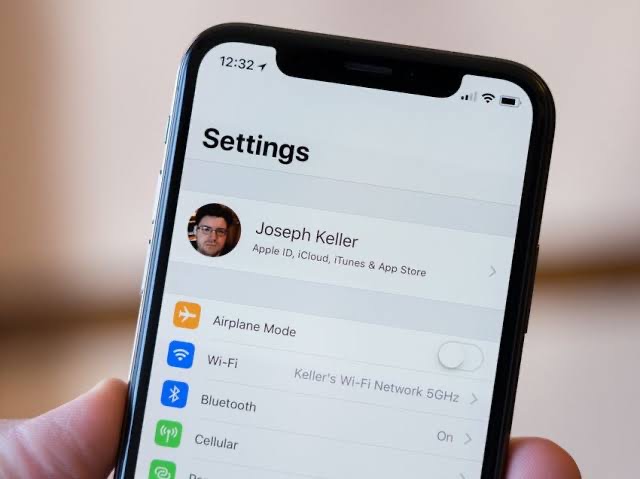
Pengguna iOS punya keuntungan dengan adanya iCloud. Kalau kamu pernah mengaktifkan fitur backup otomatis ke iCloud, foto-foto yang terhapus mungkin masih tersimpan di cloud ini.
Cara ceknya gampang:
- Buka Settings di iPhone kamu.
- Pilih nama kamu di bagian atas, lalu masuk ke iCloud > Photos.
- Di situ kamu bisa lihat foto yang tersimpan dan tinggal pilih foto yang mau dipulihkan.
Jadi, nggak usah khawatir kalau kamu merasa foto di iPhone udah hilang. Ada kemungkinan besar fotonya masih aman di iCloud.
8. Periksa Email Attachments

Ini nih cara yang sering kelewat! Kadang-kadang kamu pernah kirim foto lewat email, entah buat kerja atau kirim ke temen. Nah, coba cek di email kamu, siapa tau fotonya masih tersimpan sebagai attachment.
Cara mudahnya:
- Buka aplikasi Email di HP kamu.
- Gunakan fitur pencarian buat cari email yang berisi lampiran foto.
- Download ulang lampiran foto dari email tersebut ke galeri HP kamu.
Walaupun kelihatan simpel, cara ini sering jadi penyelamat buat foto-foto penting.
9. Gunakan Komputer untuk Deep Search di Storage Internal

Kalau semua cara di atas nggak berhasil, kamu bisa coba cara manual lewat komputer. Dengan menghubungkan HP ke komputer, kamu bisa akses lebih dalam ke storage internal HP kamu buat nyari file yang terhapus.
Caranya:
- Sambungkan HP ke komputer dengan kabel USB.
- Buka folder Internal Storage di HP kamu.
- Cari folder foto di DCIM atau Pictures dan lihat apakah fotonya masih ada di sana.
Kadang file yang terhapus di HP masih tersimpan di storage, cuma nggak muncul di galeri. Jadi, cara ini bisa jadi opsi terakhir yang patut dicoba.
10. Backup Otomatis Lainnya

Salah satu tips jitu buat menghindari hilangnya foto adalah dengan menggunakan backup otomatis. Ada banyak layanan cloud backup yang bisa kamu gunakan, seperti OneDrive, Google Drive, atau Amazon Photos. Dengan backup otomatis, kamu nggak perlu khawatir kehilangan foto karena fotonya otomatis tersimpan di cloud.
Cara aktifkan backup otomatis:
- Buka aplikasi cloud storage yang kamu gunakan.
- Masuk ke Settings, lalu aktifkan fitur Auto Backup atau Auto Sync.
- Pilih folder Pictures atau Photos untuk disinkronkan secara otomatis.
Dengan cara ini, meskipun foto terhapus di galeri, kamu bisa balikin kapan aja lewat layanan cloud yang kamu pakai.
Penutup
Jadi, itulah 10 Cara Gampang Balikin Foto yang Terhapus di HP Tanpa Aplikasi. Ternyata nggak serumit yang kamu kira kan? Dengan langkah-langkah di atas, kamu bisa nyelamatin foto-foto penting yang sempat kehapus tanpa ribet.
Semoga artikel ini bermanfaat dan foto-foto kamu berhasil balik lagi. Terima kasih udah baca artikel ini!