 Langsung ke konten


Cara pantau HP anak dari jarak jauh — Memantau aktivitas digital anak perlu dilakukan di era teknologi digital yang semakin berembang pesat saat ini. Terlebih karena berbagai akses digital bisa dilakukan dengan mudah, sehingga pemantauan dari jarak jauh sangat penting untuk memastikan keamanan anak dalam bermain digital teknologi.
Ada banyak cara yang bisa digunakan para orang tua untuk melakukan pemantauan jarak jauh terhadap aktivitas digital anak, salah satunya yaitu dengan menggunakan aplikasi pihak ketiga. Sejumlah aplikasi sudah hadir untuk membantu melakukan monitoring aktivitas anak di HP. Dengan begitu, orang tua juga bisa melihat apa saja yang diakses atau yang boleh diakses oleh anak saat menggunakan HP, tablet, dan lainnya.
Meski sudah banyak aplikasi pihak ketiga yang akan membantu, tetapi orang tua perlu memastikan menggunaan aplikasi terpercaya yang akan melindungi data pribadi yang tersimpan di dalam perangkat. Karena saat ini banyak pula aplikasi yang mencuri data pribadi penggunanya secara diam-diam di latar belakang. Untuk mengetahui Cara pantau HP anak dari jarak jauh beserta aplikasi yang dapat digunakan, simak penjelasan berikut ini.
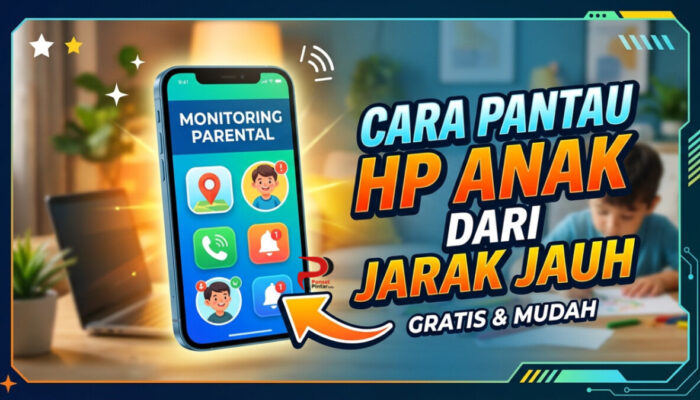
Di bawah ini Cara pantau HP anak dari jarak jauh sebagai berikut:
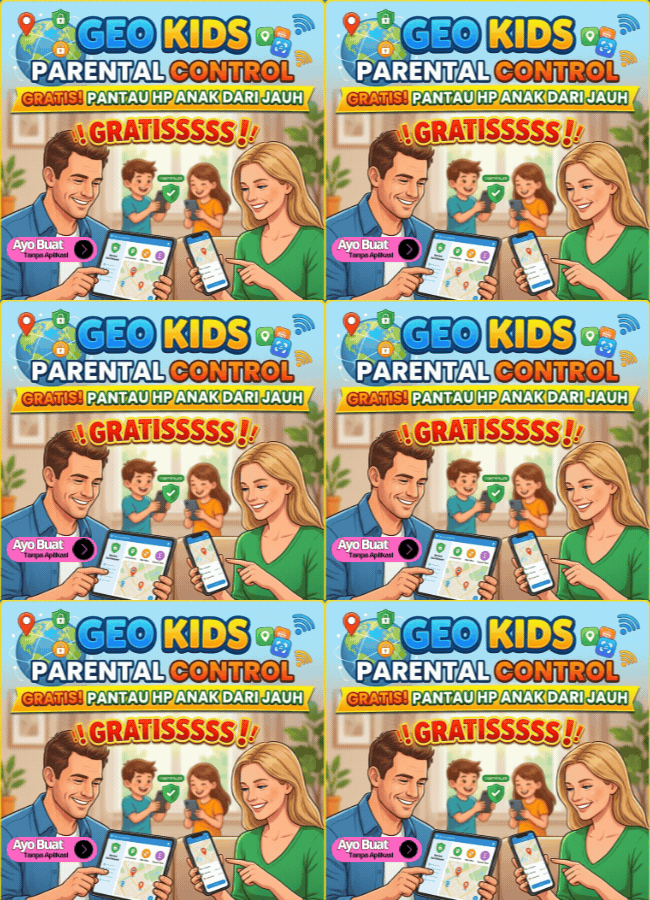
Seperti yang telah disinggung di atas, para orang tua dapat memanfaatkan aplikasi pihak ketiga terpercaya untuk memantau aktivitas digital anak dari jarak jauh. Adapun salah satu aplikasi simpel dan memiliki banyak fitur yang bisa dicoba adalah aplikasi GeoKids Parental Control. Berikut langkah-langkah penggunaannya:
1. Unduh aplikasi GeoKids Parental Control di HP
Aplikasi GeoKids Parental Control untuk orang tua bisa diunduh langsung melalui browser sebelum hadir di Play Store. Beri izin akses menginstal melalui browser jika memang muncul pada layar. Pengunduhan ini dilakukan pada HP yang akan digunakan untuk memantau aktivitas anak.
2. Buat akun pada GeoKids Parental Control
Setelah membuka aplikasi GeoKids yang telah terunduh di HP, tekan opsi “Daftar” yang muncul. Lalu, isi email dan masukkan password. Jika sudah memiliki akun, proses login bisa dilakukan langsung. Nah, akun inilah yang nantinya akan digunakan untuk memantau aktivitas anak dari jarak jauh,
3. Unduh aplikasi GeoKids untuk anak
Agar monitoring atau pemantauan jarak jauh pada anak dapat dilakukan, pastikan juga untuk mengunduh aplikasi GeoKids untuk anak di HP anak yang akan dipantau aktivitasnya. Pengunduhan ini pun dilakukan melalui browser. Hasil unduhan akan tersimpan pada folder “Download” di File Manager.
4. Nonaktifkan sementara Play Protect
Saat menggunakan GeoKids, akan dibutuhkan izin Accessibility & Notification Listener agar monitoring berjalan lanar. Namun jika Play Protect diaktifkan, kemungkinan aplikasi yang terinstal dengan izin tersebut akan terblokir, sehingga sebaiknya dinonaktifkan untuk sementara di HP anak.
Setelah berhasil menginstal aplikasi GeoKids di HP anak, Play Protect dapat diaktifkan kembali. Adapun berikut adalah cara menonaktifkannya:
- Buka Google Play Store di HP anak
- Klik ikon foto profil di bagian kanan atas
- Ketuk opsi “Play Protect”
- Tekan ikon berentuk gerigi di kanan atas untuk membuka pengaturan
- Nonaktifkan toggle “Scan apps with Play Protect”
- Saat pop-up “Turn off?” muncul, klik opsi “Turn off” untuk mengonfirmasi
5. Instal GeoKids di HP anak
Lalu, aplikasi GeoKids yang sudah diunduh melalui browser di HP anak tadi dapat diinstal agar bisa digunakan. Berikut car menginstalnya ke HP:
Akses aplikasi File Manager atau sejenisnya (tergantung merek HP)
Masuk ke folder “Download”
Cari file dengan nama GeoKids-Anak.apk
Klik file tersebut jika sudah menemukannya
Apabila muncul pop-up “Izinkan dari sumber ini”, segera aktifkan tooglenya
Jika sudah selesai, kembali lagi dan ketuk opsi “Install”
Ketuk “Open” jika muncul notifikasi “App installed”
6. Login akun di HP anak
- Buka aplikasi GeoKids pada perangkat monitoring
- Masuk ke menu “Tambah anak” dan akan muncul QR dan 12 digit kode.
- Lalu pada HP anak, ketuk opsi
- Scan QR”
- Arahkan kamera HP ke HP yang digunakan untuk monitoring. Atau 12 digit kode juga bisa digunakan jika tidak ingin menggunakan QR.
- Masukkan nama panggilan anak dan klik “Hubungkan”
- Aktifkan semua izin untuk aplikasi GeoKids, julai dari kamera, mikrofon, lokasi, akses layar, hingga notifikasi
Keunggulan menggunakan GeoKids Parental Control
1. Memantau secara langsung
Aktivitas anak pada perangkat digitalnya dapat dilihat langsung oleh orang tua, sehingga bisa memastikan keamanan anak pada saat itu juga.
2. Akses kamera jarak jauh dan audio satu arah
Kamera dan audio pada perangkat anak dapat diaktifkan dari jarak jauh, sehingga bisa digunakan untuk melihat serta mendengar sekitar juga. Ini akan sangat membantu dalam menilai situasi anak atau ketika anak berada dalam situasi yang tidak normal.
3. Mirroring layar
Layar HP anak bisa ditampilkan juga pada perangkat yang digunakan untuk memantau. Dengan ini, orang tua bisa screenshot layar HP kapan pun diinginkan.
4. Pelacak notifikasi
Notifikasi yang masuk ke HP anakn pun akan langsung masuk ke HP monitoring. Ini akan membantu melacak kebiasaan penggunaan harian serta aplikasi apa saja yang digunakan,
5. Pelacak lokasi langsung
Lalu, fitur pelacakan lokasi juga tersedia pada layanan ini, sehingga lokasi anak bisa terus dipantau.
6. Riwayat lokasi
Ketika ingin mengetahui riwayat lokasi anak yang terlewatkan dari pantauan, orang tua bisa memanfaatkan fitur riwayat lokasi ini untuk melihat tempat-tempat yang sebelumnya telah dikunjungi anak.
7. Fitur zona aman
Peringatan akan diberikan langsung oleh aplikasi jika anak masu atau keluar dari area aman yang telah disetting.
8. Penyesuaian waktu layar
Dengan menggunakan fitur waktu layar yang disediakan, orang tua bisa menetapkan batas maksimal penggunaan anak sesuai dengan kesepakatan.
9. Pengaturan aplikasi sesuai kebutuhan
Pembatasan aplikasi di perangkat anak juga akan dilakukan sesuai dengan usia serta kebiasaannya.
10. Penggunaan harian
Fitur ini akan membantu melaporkan aplikasi apa saja yang anak gunakan. Manfaatkan informasi ini untuk menyesuaikan pengaturan serta mengenali [enggunaan yang tidak wajar.
11. Filter konten
Tersedia juga fitur untuk menyaring konten berbahaya dan bisa memblokirnya secara langsung.
12. Peringatan instan
Konten tidak pantas yang diakses anak akan langsung terdeteksi dan memberikan peringatan pada orang tua. Saat hal ini terjadi, orang tua bisa mengambil langkah cepat untuk mencegahnya.
Alasan memilih GeoKids untuk memantau anak dari jarak jauh
- Untuk melindungi anak di dunia nyata maupun dunia maya yang saat ini sudah marak sekali kejahatan siber yang menargetkan anak-anak.
- Keamanan anak bisa dipastikan juga dengan melacak lokasinya jika berada di tempat yang cukup jauh.
- Dengan adanya pembatasan waktu layar, anak juga akan tahu jika memainkan perangkat terlalu lama tidak baik.
Semoga informasi mengenai Cara pantau HP anak dari jarak jauh di atas dapat bermanfaat.