 Langsung ke konten
![pesan kosong [ ]](https://ponselpintar.info/wp-content/uploads/2026/06/nama-kosong-wa.gif)


Berbagai layanan yang ada di HP bisa kamu tonton pada layar yang lebih lebar dengan menghubungkan HP ke TV. Kamu bisa menggunakan berbagai jenis TV untuk mengakses layanan di HP ini. Google TV menjadi salah satu perangkat yang bisa kamu gunakan untuk menampilkan layar HP. Dan di sini, kamu akan mengetahui bagaimana Cara Hubungkan HP ke Google TV Gratis Tanpa Kabel tambahan.
Kamu mungkin sudah tahu jika menghubungkan HP dengan TV bisa dilakukan dengan menggunakan kabel tambahan atau aplikasi pihak ketiga. Namun agar tidak perlu membeli kabel atau menginstal aplikasi yang membuat memori penyimpanan cepat penuh, kamu perlu mengetahui alternatif lain yang lebih praktis.

Salah satu alternatif untuk menampilkan layar HP ke Google TV tanpa menggunakan aplikasi atau kabel ini adalah dengan memanfaatkan layanan online. Layanan ini bisa kamu akses langsung menggunakan browser yang sudah terinstal di HP. Jadi kamu hanya membutuhkan koneksi internet stabil untuk mengaksesnya.
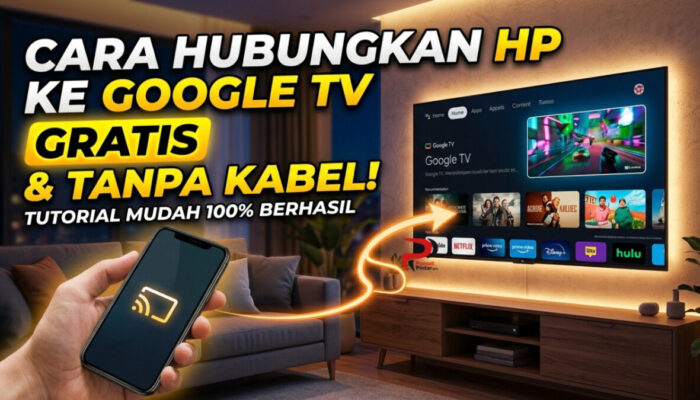
Di bawah ini Cara Hubungkan HP ke Google TV Gratis Tanpa Kabel sebagai berikut:
Layanan online saat ini sudah banyak dihadirkan oleh pengembang agar bisa dimanfaatkan oleh pengguna yang membutuhkan. Situs mhlmirroring.com merupakan salah satu alternatif layanan online yang bisa kamu coba untuk membantu. Berikut langkah-langkahnya:
1. Masuk ke situs MHL Mirroring
Agar kamu bisa langsung memulai proses pengkoneksian layar HP ke layar Google TV, pastikan kamu mengunjungi situs MHL Mirroring menggunakan kedua perangkat.
2. Akses kode
Kamu bisa menemukan kode 6 digit pada laman Google TV setelah mengakses opsi “Saya ingin menampilkan” melalui situs yang dibuka.
3. Isi kode
Kode tersebut bisa kamu isikan pada halaman atau kotak pengisian kode yang tersedia di HP setelah kamu mengetuk opsi “Saya ingin membagikan”.
4. Tentukan layanan yang ingin dibagikan
Masih mengakses HP, kamu bisa scroll ke bagian bawah dan mengatur atau memilih apa yang ingin dibagikan, atur mulai dari resolusi hingga frame ratenya.
5. Mulai proses koneksi
Tekan tombol yang dapat digunakan untuk menghubungkan kedua perangkat jika bebrapa beberapa langkah di atas telah dilakukan.
6. Cek layar di Google TV
Untuk memastikan apakah layar yang dibagikan sesuai atau tidak, kamu bisa langsung memeriksa pada Google TV. Jika memang belum sesuai, langsung saja ulangi langkah-alngkahnya.
Kenapa situs MHL Mirroring sebaiknya dipilih?
Ada banyak alasan mengapa kamu sebaiknya memilih menggunakan situs MHL mirroring untuk membantu mengkoneksikan HP dengan perangkat lain, termasuk Google TV. Berikut beberapa di antaranya:
1. Dapat diakses gratis
Semua opsi yang tersedia pada situs ini tidak ada yang terkunci, sehingga kamu tidak perlu membayar lagi untuk bisa mmengaksesnya.
2. Tidak butuh akun
Lalu, layanan situs ini pun bisa kamu gunakan secara langsung tanpa membutuhkan proses login atau mendaftar akun terlebih dahulu.
3. Tampilan modern dan mudah dimengerti
Bagi pengguna pemula, tampilan situs ini akan mudah untuk dipahami karena dirancang dengan simpel dan modern.
4. Tidak butuh kabel tambahan
Dan seperti yang dikatakan bahwa dengan menggunakan situs ini, kamu tidak memutuhkan kabel tambahan lagi untuk mengkoneksikan kedua perangkat dengan lancar.
5. Tidak perlu aplikasi
Aplikasi yang dibutuhkan di sini hanya browser saja. Itu pun tidak perlu kamu unduh lagi karena sudah tersedia di perangkat masing-masing. Jadi, penyimpanan perangkat bisa kamu kelola dengan baik.
6. Multibahasa
Sejumlah bahasa asing dari berbagai belahan dunia bisa kamu temukan juga di sini. Kamu bahkan bisa menggunakannya jika memang ingin memperlancar bahasa asing yang sedang kamu pelajari.
7. Kompatibel di berbagai perangkat
Tidak hanya untuk HP dan Google TV saja, kamu bisa menggunakan situs ini untuk menghubungkan beberapa perangkat lainnya.
Keunggulanlain situs MHL Mirroring
1. Memeriksa kompatibilitas perangkat
Disediakan fitur yang bisa kamu manfaatkan untuk membantu mengetahui apakah perangakat HP atau TV bisa digunakan atau tidak untuk melakukan mirroring.
2. Mengatasi masalah mirroring
Jika kamu mengalami kendala saat melakukan mirroring, kamu bisa mengatasinya dengan cepat menggunakan solusi-solusi yang ada.
3. Periksa browser
Browser yang digunakan pada kedua perangkat bisa diperiksa juga oleh situs agar dapat mengetahui apakah browser kompatibel dengan situs atau tidak.
4. Uji kecepatan
Dengan fitur pada situs ini, kamu bisa menguji kecepatan internet. Dengan begitu, situs dapat membantu merekomendasikan opsi agar mirroring lebih lancar.
5. Cek resolusi layar
Resolusi layar yang dibagikan bisa kamu periksa juga dengan mengakses fitur yang sesuai.
6. Pantau penggunaan data
Kamu bahkan bisa mengetahui penggunaan data selama proses melakukan mirroring.
Semoga informasi mengenai Cara Hubungkan HP ke Google TV Gratis Tanpa Kabel ini dapat membantu.