 Langsung ke konten



Kamu mungkin pernah ingin mengirim file PDF ke platform atau layanan lain, tetapi platform tersebut menolak proses pengunggahannya. Hal ini bisa saja terjadi karena ukuran file PDF yang melebihi batas maksimal yang disyaratkan oleh platform tersebut. Apabila ukuran file PDF lebih besar dari ketentuannya, tentu saja file akan langsung ditolak.
Untuk menghindari hal seperti ini terjadi, kamu dapat mengecilkan ukuran file PDF tersebut agar sesuai dengan syarat maksimal platform. Dengan begitu, kamu bisa mengirim atau mengunggah file PDF tanpa adanya hambatan seperti file ditolak oleh sistem lagi.

Mengecilkan ukuran file PDF ini sangat mudah untuk dilakukan. Tidak perlu menginstal aplikasi pihak ketiga. Saat ini, kamu sudah bisa menjalankan proses kompresi atau mengecilkan ukuran file PDF hanya dengan mengakses layanan online melalui browser. Layanan ini pun bisa diakses langsung menggunakan HP.
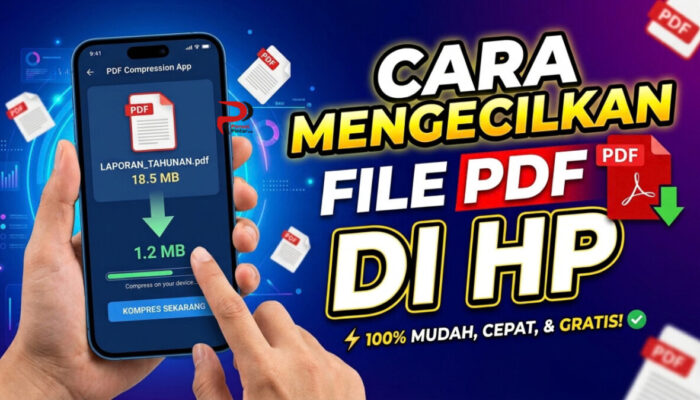
Di bawah ini Cara Mengecilkan File PDF di HP sebagai berikut:
Situs Pdff.io merupakan salah satu layanan online yang bisa kamu akses untuk menemukan berbagai macam alat bermanfaat, termasuk untuk mengecilkan file PDF. Berikut adalah langkah-langkah mudah untuk mengaksesnya:
1. Akses alat kompresi PDF
Pada situs ini, kamu akan menemukan sejumlah alat bermanfaat yang juga bisa diakses secara gratis. Namun dalam hal ini, kamu perlu mengakses alat Kompres PDF agar dapat mengecilkan filenya secara langsung.
2. Tentukan file PDF
Jika sudah masuk ke halaman kompresi, kamu dapat menentukan file mana yang ingin diperkecil. Ketuk opsi “Tambah berkas” untuk bisa memilih file tersebut.
3. Unggah file
Pilih file dan lakukan pengunggahan dengan menggunakan opsi unggah yang muncul setelah memilih file yang diinginkan. lalu, kamu akan dibawa kembali ke halaman sebelumnya yang sudah ditambahkan file PDF.
4. Atur level kompres
Kamu akan melihat beberapa opsi seperti ringan, sedang, kuat, atau kustom. Pilih opsi sesuai dengan kebutuhan. Opsi kustom bisa kamu pilih jika ingin mengatur ukurannya sendiri.
5. Jalankan proses kompres
Setelah itu, kamu bisa mengetuk opsi “Kompres PDF” agar proses pengecilan file berjalan.
6. Tunggu kompresi selesai
Durasi sistem mengompres file PDF tidak akan terlalu lama, terlebih jika halaman file hanya sedikit. Oleh karena itu, kamu tidak perlu menunggu terlalu lama.
7. Periksa hasilnya
Sebelum melakukan pengunduhan ke perangkat, periksa terlebih dahulu hasil kompresinya. Cek apakah ukurannya sudah sesuai dengan yang kamu inginkan atau belum. Jika belum, kamu dapat melakukan pengulangan.
8. Simpan file PDF
Namun apabila hasil kompres sudah sesuai, kamu bisa menekan tombol pengunduhan di bagian samping file agar dapat disimpan ke penyimpanan perangkat.
Kenapa sebaiknya memilih situs Pdff.io untuk mengecilkan file PDF?
Dengan menggunakan situs ini, kamu akan menikmati berbagai manfaat, sehingga sebaiknya situs ini masuk ke dalam pertimbanganmu untuk digunakan. Berikut adalah beberapa manfaatnya:
1. Pengaksesan gratis
Tidak perlu membayar apa pun untuk bisa menggunakan alat yang tersedia di situs ini secara penuh, termasuk alat yang digunakan untuk mengecilkan file PDF.
2. Tidak perlu akun
Akun Google atau akun baru tidak perlu kamu buat untuk mendaftar atau login ke situs ini, karena kamu bisa langsung menggunakannya tanpa perlu akun.
3. Kualitas tetap bagus
Meski level diturunkan ke tingkat rendah, tetapi hasil kompres PDF tidak akan jelek atau tetap terlihat jernih.
4. File tetap aman
Situs tidak akan menyimpan file yang kamu unggah karena file tersebut akan langsung terhapus begitu kamu mengunduhnya. Jadi, file-mu akan tetap menjadi privasimu.
4. Tidak memiliki batas akses harian
Kamu juga tidak perlu takut adanya batas akses harian jika mengecilkan banyak file PDF sekaligus dalam satu hari.
5. Multibahasa
Tersedia juga sejumlah bahasa dunia yang bisa kamu gunakan untuk mengatur bahasa situs. Hal ini bisa kamu gunakan jika memang ingin belajar bahasa asing.
6. Antarmuka simpel
Antarmuka atau tampilannya yang simpel membuat para pengguna digital bisa lebih mudah untuk memahaminya.
Alat bermanfaat lain yang dimiliki situs Pdff.io
Ada banyak alat lain yang bisa kamu manfaatkan juga pada situs ini, beberapa di antaranya yaitu:
1. Konversi foto dan video
Mengubah format file foto dan video hingga membuat ukurannya menjadi lebih kecil juga bisa dilakukan dengan alat yang disediakan.
2. Konversi folder
Folder atau berkas seperti ZIP, TAR, dan berbagai format lainnya pun bisa kamu ubah juga.
3. Membuat GIF
GIF bisa kamu buat sendiri juga dengan menggunakan alat sesuai yang telah dihadirkan.
4. Menemukan rumus Excel
Kamu juga dapat menemukan sejumlah rumus Excel agar mempercepat tugasmu.
5. Melindungi PDF
File PDF bisa kamu lindungi dengan menggunakan alat yang disediakan. Kamu juga bisa menyensor isinya dengan akat yang sesuai.
6. Memisahkan dan menggabungkan PDF
Satu file PDF bisa kamu pisahkan menjadi beberapa file. Dan kamu juga bisa menyatukannya kembali dalam satu file PDF.
7. Menghapus halaman PDF
Jika ada halaman PDF yang ingin dihapus, kamu bisa melakukannya dengan mudah menggunakan alat pada situs ini.
8. Putar PDF
Memutar PDF juga bisa kamu lakukan jika memang membutuhkannya pada situasi tertentu.
9. Meratakan PDF
Mungkin kamu juga akan membutuhkan alat untuk meratakan PDF dengan mudah, sehingga situs ini sangat bisa dimanfaatkan.
10. Memperbaiki PDF
PDF yang filenya ruska pun bisa diperbaiki karena situs ini memang menyediakan alat yang akan membantu dalam hal ini.
Masih ada banyak alat lainnya yang tersedia pada situs ini dan kamu bisa menggunakannya tanpa login dan tanpa membayar. Jadi, kamu bisa langsung mengunjungi situsnya untuk mengetahui semua alat bermanfaat lainnya.
Semoga informasi mengenai Cara Mengecilkan File PDF di HP ini bermanfaat.