 Langsung ke konten
![pesan kosong [ ]](https://ponselpintar.info/wp-content/uploads/2026/06/nama-kosong-wa.gif)


Remote menjadi salah satu alat yang digunakan untuk mengontrol layanan elektonik, misalnya seperti TV. Kamu bisa mendapatkan remote TV langsung ketika melakukan pembelian perangkat. Dengan begitu, semua aktivitas yang ada di TV dapat dikendalikan dari jarak jauh.
Namun bagaimana jika remote TV tersebut hilang atau rusakk pada saat dibutuhkan? Kamu mungkin tidak memiliki waktu untuk segera membeli remote TV baru sebagai penggantinya. Oleh karena itu, kamu bisa memanfaatkan HP sebagai remote TV cadangan.

Bagaimana cara mengetahui bahwa HP yang dimiliki mendukung fitur tersebut sehingga bisa digunakan sebagagai pengendali aktivitas di TV? Untuk itu, kamu perlu menyimak 18 cara mengetahui apakah HP kamu mendukung fitur remote TV atau tidak yang akan diberikan di bawah ini.
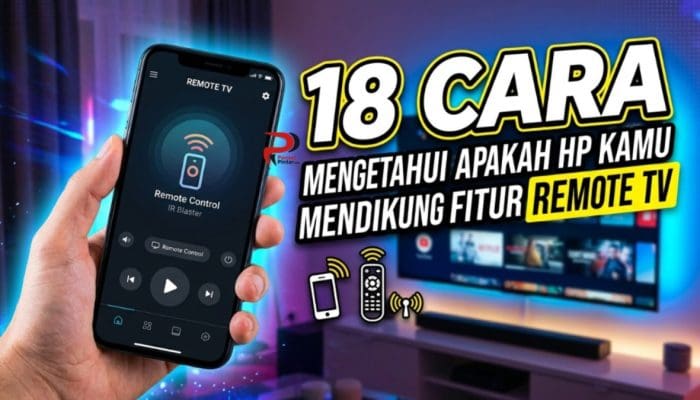
18 Cara Mengetahui Apakah HP Kamu Mendukung Fitur Remote TV Sbb:
Agar mengetahui HP yang kamu gunakan saat ini mendukung fitur remote TV, kamu perlu mengunduh layanan pihak ketiga untuk memastikannya. Jika layanan tersebut dapat diunduh dan diakses, artinya perangkatmu memang mendukung fiturnya. Adapun berikut adalah layanan-layanan terbaik yang bisa dicoba.
1. Gunakan Bluetooth Remote
Kamu bisa mengunduh layanan Bluetooth Remote melalui Play Store atau mengunduh BT Remote Smart TV Android TV secara langsung. Dengan aplikasi ini, kamu bisa memastikan HP Android dapat berubah menjadi remote TV universal tanpa memerlukan koneksi inetrnet.
Artinya, kamu dapat mengendalikan beragam perangkat, termasuk berbagai merk TV hanya dengan memanfaatkan aplikasi BT Remote untuk menghubungkan HP Android dengan TV menggunakan Bluetooth HID. Bahkan satu aplikasi BT Remote saja bisa kamu gunakan untuk menyimpan beberapa perangkat.
Tombol menu yang ada pada aplikasi BT Remote sangat mirip seperti menu remote TV asli. Karenanya, kamu bisa menggunakan aplikasi ini dengan mudah saat ingin mengendalikan aktivitas di TV. Fiturnya bisa kamu akses secara gratis tanpa perlu menonton iklan mengganggu.
2. Akses layanan Google Home
Google juga menyediakan layanan resmi yang bisa kamu unduh di HP untuk mengubah perangkat menjadi remote TV. Dengan ini, kamu bisa mengontrol TV dari jarak jauh tanpa menggunakan remote aslinya.
3. Manfaatkan Platform LG ThinQ
Apabila kamu menggunakan TV LG, platform LG Thinq bisa kamu unduh di perangkat untuk mengendalikan layanan yang ada di perangkat TV tersebut.
4. Unduh Layanan Universal TV Remote Codematics
Salah satu aplikasi remote TV yang juga bisa kamu unduh di HP untuk membantu mengontrol layanan di TV adalah aplikasi Universal TV Remote Codematics.
5. Download Aplikasi SURE Universal Smart TV Remote
Aplikasi SURE universal TV juga dapat kamu download secara gratis melalui Play Store. Diketahui bahwa aplikasi ini memungkinkan untuk mengendalikan TV dari jarak jauh layaknya remote TV fisik.
6. Gunakan Platform Mi Remote Controller
Khusus untuk perangkat Xiaomi, unduh aplikasi Mi Remote Controller untuk membantu mengubah HP menjadi remote TV digital.
7. Manfaatkan Layanan SmartThings
Samsung menghadirkan aplikasi serbaguna seperti SmartThings. Aplikasi ini bisa kamu manfaatkan sebagai alat pengkoneksian antara HP dengan TV berbasis Samsung untuk dikendalikan aktivitasnya.
8. Akses Aplikasi Sony Video & TV SideView
Aplikasi pihak ketiga yang khusus dirancang untuk pengguna TV Sony Bravia adalah apliaksi Sony Video & TV SideView. Kamu bisa mengundunnya di toko aplikasi resmi secara gratis.
9. Gunakan Aplikasi Universal TV Remote Control
Mengubah HP menjadi remote TV digital juga bisa dilakukan dengan memanfaatkan aplikasi pihak ketiga seperti aplikasi Universal TV Remote Control.
10. Akses Platform Peel Smart Remote
Peel Smart Remote juga dapat kamu akses setelah diunduh di perangkat smartphone. Saat mengaksesnya, kamu akan menemukan beberapa tombol menu yang bisa digunakan untuk mengndalikan aktivitas di TV.
11. Manfaatkan Aplikasi AnyMote Universal Remote
Perangkat smartohone juga bisa kamu ubah menjadi remote TV universal menggunakan aplikasi AnyMote Universal Remote. Sehingga aplikasi ini bisa kamu jadikan salah satu alternatif terbaik.
12. Unduh Layanan Twinone Universal TV Remote
Pengguna Android dapat mengunduh aplikasi Twinone melalui Play Store. Dengan ini, perangkat TV dapat dikontrol dengan hanya menggunakan HP.
13. Download Aplikasi Roku Remote
Roku TV atau perangkat berbasis Roku lainnya dapat kamu kendalikan dengan mudah dari jarak jauh menggunakan HP. Namun di sini, kamu membutuhkan bantuan aplikasi Roku Remote.
14. Gunakan Platform Android TV Remote Control
Android TV juga bisa kamu kendalikan dari jarak jauh menggunakan HP dengan bantuan aplikasi Android TV Remote Control.
15. Akses Aplikasi Apple TV Remote
Bagi pengguna ekosistem Apple, kamu bisa memanfaatkan apkikasi Apple TV Remote untuk membantu menegndalikan Apple TV dengan mudah menggunakan HP.
16. Manfaatkan BroadLink Universal TV Remote
Jika perangkatmu mendukung BroadLink untuk memancarkan sinar IR ke TV, kamu dapat menggunakan apliaksi BroadLink Universal TV Remote untuk membantu mengontrol TV dari jarak juah.
17. Unduh Aplikasi Remote Control for TV
Koneksi IR maupun WiFi bisa kamu gunakan untuk menghubungkan HP dengan TV agar aktivitasnya bisa dikontrol. Dan salah satu layanan yang bisa kamu gunakan adalah Remote Control for TV.
18. Download Aplikasi Unified Remote
Altyernatif aplikasi lain yang juga bisa kamu download di HP untuk membantu mengendalikan aktivitas di TV dengan mudah adalah aplikasi Unified Remote. Aplikasi ini akan berfungsi layakanya remote TV asli, sehingga dapat dipertimbangkan untuk digunakan.
Begitulah 18 cara mengetahui apakah HP kamu mendukung fitur remote TV atau tidak, sehingga kamu bisa memanfaatkannya jika remote TV asli hilang atau rusak. Semoga informasi yang telah diberikan di atas dapat membantu dan dipahami dengan baik.