 Langsung ke konten



Ruang penyimpanan HP penuh bukan hanya disebabkan oleh foto atau video yang diambil oleh kamera HP maupun dokumen yang diunduh dari internet. Namun, WhatsApp menjadi salah satu penyimbang terbesar dalam penyimpanan internal HP.
Semua data yang masuk maupun keluar dari WhatsApp akan tetap tersimpan di penyimpanan internal dan membuat kapasitasnya semakin sedikit. Akibatnya, performa HP juga akan semakin menurun. Oleh karena itu, sebaiknya kamu mengetahui bagaimana cara untuk mengelolanya.
Baca Juga: 7 Penyebab HP Ngelag dan Cara Mengatasinya
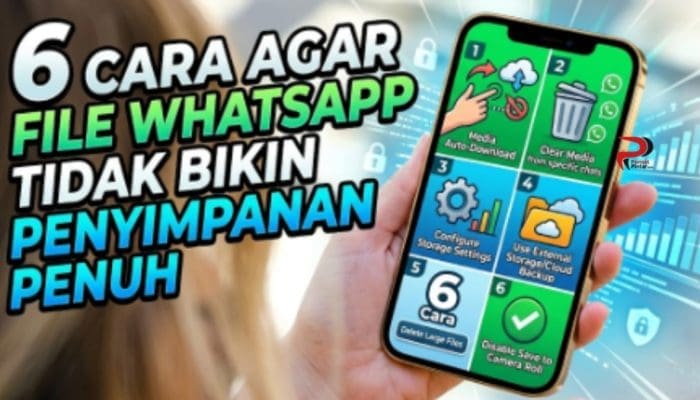
Di bawah ini 6 cara agar file WhatsApp tidak bikin penyimpanan penuh sebagai berikut:
Berikut adalah beberapa cara ampuh yang bisa kamu ikuti untuk mengelola WhatsApp agar penyimpanan HP tidak cepat penuh:
Lihat Juga : 7 Cara Lihat Foto Sekali Lihat di WhatsApp Tanpa Batas
1. Hapus Media WhatsApp
- Buka aplikasi Files atau File Manager di HP
- Masuk ke “Penyimpanan Internal” atau “Ponsel Saya”
- Ketuk ikon titik tiga di pojok kanan atas
- Tekan opsi “Pengaturan”
- Aktifkan tombol “Tampilkan file tersembunyi”
- Kembali ke halaman sebelumnya
- Klik folder “Android”
- Pilih folder “media”
- Tap folder “com.whatsapp”
- Akses folder “WhatsApp”
- Buka “Databases”
- Tentukan file sampah yan akan dihapus
- Tekan ikon tong sampah
- Lalu, konfirmasi penghapusan
2. Nonaktifkan Fitur Download Otomatis
WhatsApp meghadirkan fitur download otomatis media untuk memudahkan pengguna menyimpan berbagai media yang diterima dari kontak pribadi atau grup. Dengan begitu, pengguna tidak lagi perlu repot-repot mengunduhnya secara manual.
Namun perlu diketahui bahwa mengaktifkan fitur tersebut akan membuat semua media tidak penting pun ikut terunduh. Itulah yang hanya akan menambah beban memori perangkat. Jadi, sebaiknya dihentikan atau dinonaktifkan dengan cara:
- Buka aplikasi WhatsApp
- Kunjungi halaman pengaturannya
- Masuk ke menu “Penyimpanan dan data”
- Atur agar unduhan otomatis untuk foto, audio, video, dan dokumen dinonaktifkan saat menggunakan data seluler dan WiFi
3. Manfaatkan Fitur Sekali Lihat
Beberapa bulan terakhir, pengguna WhatsApp banyak menggunakan fitur sekali lihat yang ada di ruang obrolan untuk mengirimkan foto atau video sensitif atau yang tidak akan bisa dilihat lagi setelah dibuka. Ini akan menjaga privasi pengguna.
Tetapi, pengguna pun perlu mengetahui bahwa fitur sekali lihat ini bisa dimanfaatkan untuk membantu memori penyimpanan agar tidak cepat penuh. Karena pada dasarnya, file foto sekali lihat tidak akan tersimpan di penyimpanan internal. Kamu bisa menemukan fitur ini pada pratinjau media yang akan kamu kirimkan.
4. Aktifkan Fitur Pesan Sementara
Perlu diketahui bahwa bukan hanya media foto, video, audio, atau dokumen saja yang akan memenuhi penyimpanan internal HP. Namun, pesan teks pun akan mengambil tempat di ruang penyimpanan.
Untuk itu, selain menghapus file foto atau video yang tidak penting dan menonaktifkan fitur unduh otomatis, kamu juga bisa mengaktifkan fitur pesan sementara. Dengan fitur ini, semua pesan yang kamu lakukan untuk kontak atau grup akan dihapus dalam kurun waktu yang kamu tentukan. Berikut caranya:
- Buka aplikasi WhatsApp
- Masuk salah satu chat yang ada
- Ketuk [ada nama kontak atau grup di bagian atas
- Aktifkan opsi “Pesan Sementara”
- Lalu, tentukan durasi penghapusan yang kamu inginkan
5. Gunakan Fitur Kelola Penyimpanan
Mengelola file WhatsApp juga perlu kamu lakukan agar pesan bisa dihapus secara berkala dan membuat ruang penyimpanan terbantu. Dalam hal ini, kamu bisa melakukan langkah berikut:
- Akses aplikasi WhatsApp
- Ketuk ikon titik tiga di pojok kanan atas
- Pilih opsi “Pengaturan”
- Masuk ke menu “Penyimpanan dan data”
- Klik fitur “Kelola Penyimpanan”
Nah, di halaman ini kamu akan melihat file yang berukuran besar, file yang diteruskan berkali-kali, hingga file yang sudah lama. Kamu bisa menghapus semua file tersebut secara berkala jika memang tidak membutuhkannya.
6. Cadangkan Data ke Google Drive
Agar kamu tidak kehilangan data penting di WhatsApp ketika suatu saat kamu keluar dari akun, kamu bisa melakukan pencadangan. Dan apabila pencadangan beralih ke penyimpanan internal, kamu bisa mengubahnya agar pencadangan tersebut dilakukan di Google Drive. Berikut langkah-langkahnya:
- Buka aplikasi WhatsApp
- Masuk ke halaman pengaturannya
- Pilih opsi “Chat”
- Ketuk “Cadangan Chat”
- Tentukan akun Google yang ingin digunakan
- Atur frekuensi pencadangan otomatis
Key Takeaways
- WhatsApp berkontribusi besar terhadap penuhnyanya penyimpanan HP, sehingga penting untuk mengelolanya.
- Hapus media WhatsApp yang tidak diperlukan untuk mengosongkan ruang penyimpanan.
- Nonaktifkan fitur download otomatis media agar hanya media penting yang tersimpan.
- Manfaatkan fitur sekali lihat dan pesan sementara untuk menjaga privasi dan memori.
- Gunakan fitur kelola penyimpanan dan cadangkan data ke Google Drive untuk keamanan.
Itulah 6 cara agar file WhatsApp tidak bikin penyimpanan penuh dan membuat Hp tetap optimal yang bisa kamu ikuti. Semoga informasi di atas dapat membantu.