 Langsung ke konten


Terkadang, pengguna digital disusahkan oleh password akun mereka sendiri yang mereka lupakan, seperti halnya email. Banyak pengguna yang melupakan password yang digunakan pada akun email mereka, sehingga membuatnya terhambat untuk mengakses berbagai layanan.
Namun tidak perlu khawatir, pengguna saat ini sudah bisa mengembalikan atau mengakses kembali akun email yang passwordnya sudah lupa tersebut. Dengan begitu, kamu dapat masuk dan menggunakan emailnya kembali untuk berbagai kepentingan, sehingga tidak perlu membuat email baru.


Dalam hal ini, simak 19 Cara Pulihkan Akun Email yang Lupa Password yang akan diberikan di bawah ini sampai akhir agar kamu bisa memahami dan dapat mengikutinya dengan lancar tanpa kendala.
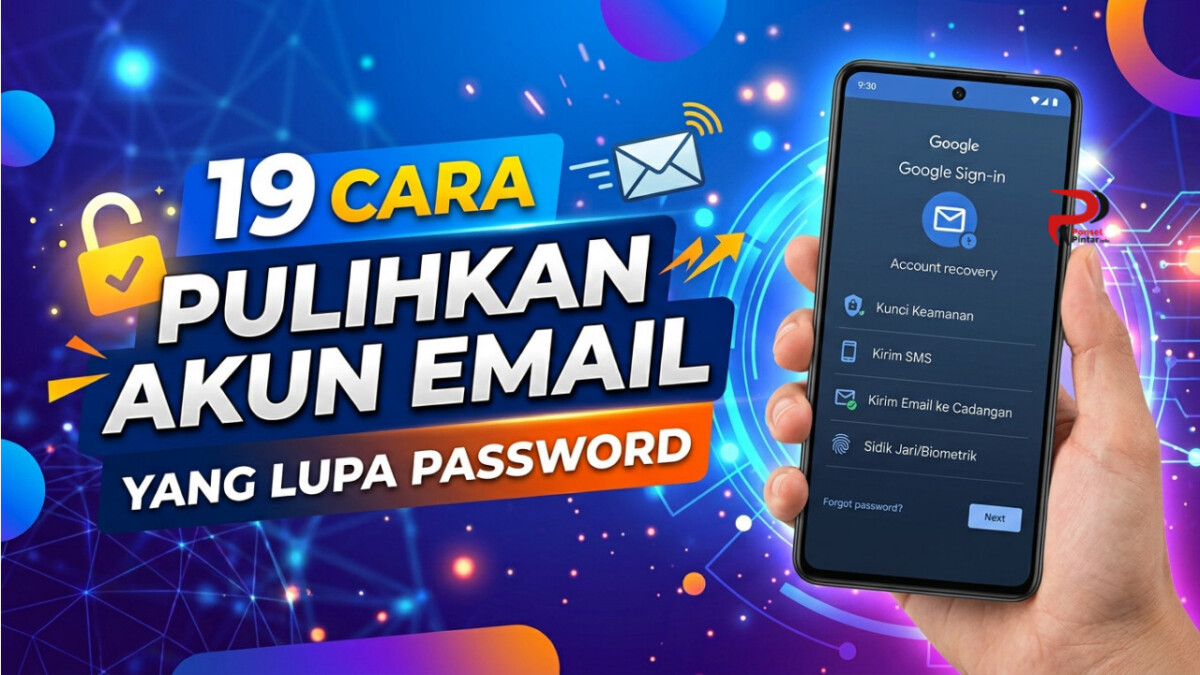
19 Cara Pulihkan Akun Email yang Lupa Password Sbb:
Adapun di bawah ini adalah cara yang bisa kamu lakukan untuk mengakses lagi akun email yng passwordnya sudah terlupakan. Di sini, kamu bisa menggunakan HP maupun laptop untuk melakukannya. Berikut langkah-langkahnya:
1. Cara Lihat Pasword Email di HP
- Buka aplikasi Google Chrome di HP
- Klik ikon tiga titik di bagian kanan atas
- Tekan menu “Setting” atau “Setelan”
- Ketuk opsi “Password” atau “Kata Sandi”
- Pilih akun Gmail yang passwordnya ingin dilihat
- Masukkan kode keamanan HP yang digunakan
- Klik simbol mata atau “Show Password” di bagian samping password
- Kamu akan melihat password akun Gmail yang dipilih tadi
2. Cara Lihat Pasword Email di Laptop/PC
- Buka Chrome di PC atau laptop
- Pastikan kamu masih login dengan akun Google yang ingin diketahui kata sandinya
- Ketuk ikon titik tiga di kanan atas
- Masuk ke halaman “Setting” atau “Setelan”
- Kamu akan diarahkan ke halaman tab baru
- Tekan opsi “Autofill”
- Klik “Password Manager”
- Pilih akun Gmail yang ingin dilihat passwordnya
- Tap ikon mata atau “Show Password” untuk melihat password
3. Akses opsi Lupa Sandi
Opsi Lupa sandi bisa kamu temukan pada halaman login Google, kamu bisa mengaksesnya untuk memulihkan kembali password email.
4. Masukkan nomor telepon pemulihan
Untuk mendapatkan kode verifikasi password melalui SMS, masukkan nomor HP pemulihan yang sebelumnya kamu gunakan.
5. Gunakan email pemulihan alternatif
Selain itu, kamu juga bisa memulihkan dengan mengirim tautan pemulihan ke email pemulihan akternatif yang sudah diatur sebelumnya.
6. Jawab pertanyaan keamanan akun
Sistem akan memberikan pertanyaan yang pernah kamu atur sebelumnya. Jawab pertanyaan dengan jawaban yang juga pernah kamu buat.
7. Gunakan perangkat terdahulu
Jika kamu sering login menggunakan perangkat lain, kamu bisa menggunakannya juga untuk pemulihan karena perangkat akan dianggap familiar.
8. Gunakan aplikasi autentikator
Lalu, masukkan juga kode yang diterima dari Google atau Microsoft Authenticator.
Masukkan kode dari Google/Microsoft Authenticator.
9. Masukkan kode pencadangan
Kode pencadangan yang telah diunduh saat pertama kali mendaftar sejumlah 8 digit kode bisa kamu masukkan.
10. Cek iCloud Keychain
Apabila menggunakan perangkat Apple, kamu bisa melihat iCloud Keychain untuk menemukan password yang mungkin tersimpan.
11. Cek pengaturan otomatis browser lain
Browser Edge atau Firefox pun bisa kamu periksa untuk menemukan password email yang mungkin masih disimpan dengan baik.
12. Cek aplikasi pihak ketiga
Aplikasi pihak ketiga yangmungkin kamu gunakan untuk menyimpan password pun bisa diperiksa dengan tliti.
13. Masukkan password lama terakhir
Sistem dapat mendeeksi riwayat password email, sehingga password terakhir yang kamu ingat bisa dicoba.
14. Verifikasi melalui perintah ketukan layar
Pastikan untuk klik opsi “Ya” pada perangkat yang terhubung dengan akun.
15. Gunakan fitur “Teman Terpercaya”
Kontak teman sebagai kontak pemulihan terpercaya juga bisa kamu gunakan apabila sudah mengaturnya sebelum logout akun.
16. Isi formulir pemulihan akun
Lakukan pengajuan pemulihan dengan mengisi formulir pemulihan akun di mana kamu harus memasukkan tanggal pembuatan akun jika masih mengingatnya.
17. Hubungi layanan pelanggan
Layanan pelanggan penyedia Email juga bisa kamu hubungi untuk meminta bantuan pemulihan.
18. Berikan bukti identitas resmi
Agar layanan pelanggan percaya bahwa akun email yang akan kamu pulihkan adalah akunmu sendiri, kamu perlu menunjukkan identitas seperti KTP, KTM, atau SIM.
19. Gunakan fitur pemulihan akun premium
Fitur pemulihan premiumatau berbayar bisa digunakan juga jika memang tersedia.
Semoga informasi yang disampaikan mengenai 19 Cara Pulihkan Akun Email yang Lupa Password pada kesempatan kali ini. Semoga apa yang telah diberikan di atas dapat membantu.