 Langsung ke konten


Aplikasi yang nggak sengaja terhapus dapat menyebabkan data didalamnya ikut hilang. Data seperti progress game, ribuan halaman notes kuliah, atau file kerjaan yang belum di-backup ke laptop, bisa lenyap seketika. Untung terdapat 5 Cara Jitu untuk Atasi Data Aplikasi iPhone yang Hilang ini.
Adanya pemulihan kembali pada data aplikasi yang hilang ini dapat terwujud karena sistem iOS memiliki mekanisme pertahanan berlapis untuk menyelamatkan data yang hilang. Untuk mengetahui seperti apa cara memulihkan data aplikasi yang hilang ini, yuk simak artikel berikut ini.

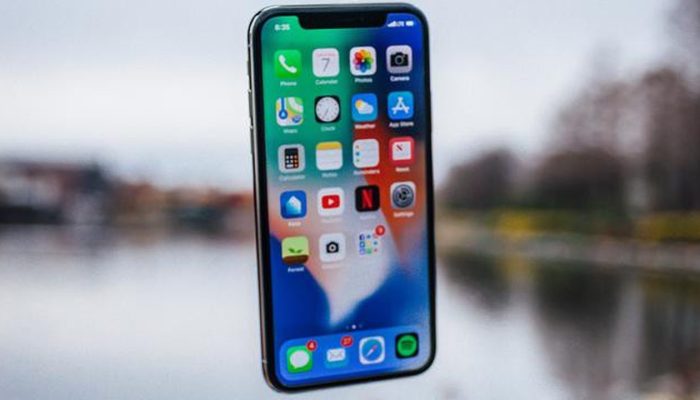
Cara Ampuh Mengembalikan Data Aplikasi yang Hilang
Data aplikasi akan hilang saat aplikasi terhapus. Jika ingin memulihkannya kembali, terdapat beberapa cara yang dapat dicoba. Adapun cara-caranya ialah sebagai berikut:
Unduh Ulang Aplikasi iPhone dari App Store
Jika data aplikasi nggak sengaja terhapus, maka kamu dapat mengembalikannya dengan metode termudah, yakni dengan mengunduh ulang aplikasi. Kalau kamu belum tahu, aplikasi yang terhapus masih menyimpan data di cloud developer seperti WhatsApp, Instagram, atau game online.
- Buka aplikasi App Store.
- Ketuk ikon foto profil Apple ID kamu di pojok kanan atas.
- Pilih menu Purchased (Pembelian).
- Klik tab Not on this iPhone (Tidak Ada di iPhone Ini).
Setelah melakukan langkah-langkah diatas, kamu bisa klik ikon awan (cloud) berpanah ke bawah untuk mengunduhnya kembali. Jika aplikasinya menggunakan sistem sinkronisasi iCloud (seperti aplikasi Notes atau Reminders bawaan Apple), data aplikasi iPhone biasanya akan otomatis kembali begitu aplikasi selesai diunduh dan pengguna masuk ulang ke akun mereka.
Cari Melalui Folder “Recently Deleted” di Aplikasi iPhone
iOS memiliki folder’’Recently Deleted’’ untuk menyimpan dokumen atau foto yang terhapus dari sebuah aplikasi. Lamanya file dalam folder ini tersimpan yakni selama 30 hari. Jika aplikasi pentingmu nggak sengaja terhapus, maka kamu dapat mencari filenya melalui folder ini dengan langkah-langkah sebagai berikut:
- Buka aplikasi Files (File) bawaan iPhone.
- Di bagian bawah layar, pastikan kamu berada di tab Browser (Telusuri).
- Gulir ke bawah hingga kamu menemukan menu Recently Deleted (Baru Dihapus).
- Cari file atau dokumen dari aplikasi yang hilang. Jika ada, tekan lama pada file tersebut dan pilih Recover (Pulihkan).
Restore dari iCloud Backup
![pesan kosong [ ]](https://ponselpintar.info/wp-content/uploads/2026/06/nama-kosong-wa.gif)
Jika sebelumnya kamu pernah melakukan back up pada data iPhonemu yang hilang, maka kamu dapat memulihkannya dengan menggunakan iCloud. Dalam melakukan restore data ini, pastikan lakukan dengan aman ya, karena proses ini akan me- reset ulang iPhone seperti baru beli pabrik.
- Masuk ke Settings > [Nama Kamu] > iCloud > iCloud Backup. Pastikan tanggal cadangan terakhirnya adalah sebelum insiden “salah hapus” terjadi.
- Masuk ke Settings > General > Transfer or Reset iPhone > Erase All Content and Settings. (Perhatian: Ini akan menghapus semua data di HP saat ini).
- Saat iPhone menyala ulang dan masuk ke layar pengaturan awal (layar Hello), ikuti langkahnya sampai di halaman Apps & Data.
- Pilih Restore from iCloud Backup dan login dengan Apple ID kamu.
- Pilih tanggal backup yang tepat, dan tunggu proses pengunduhan selesai.
- Aplikasi dan data yang hilang akan kembali persis seperti kondisi pada tanggal backup tersebut.
Cara 4: Menggunakan PC atau Mac (iTunes / Finder)
Mengingat nggak semua orang memiliki kapasitas iCloud yang cukup besar untuk melakukan backup data, maka alternatifnya dapat membackup data secara manual ke laptop via kabel USB. Untuk memulihkan backup data ini, caranya ada dua.
Pertama dengan menggunakan iTunes, berlaku jika kamu menggunakan PC Windows atau Mac lawas. Sementara itu, jika kamu menggunakan MacBook dengan sistem operasi modern (macOS Catalina ke atas), kamu dapat menggunakan Finder. Adapun langkah-langkah memulihkannya ialah sebagai berikut:
- Sambungkan iPhone ke laptop pakai kabel USB.
- Buka aplikasi Finder (di Mac) atau iTunes (di Windows).
- Klik ikon iPhone kamu yang muncul di sidebar sebelah kiri.
- Di bagian Backups, klik tombol Restore Backup.
- Pilih file backup dengan tanggal yang sesuai, lalu klik Restore..
Cara 5: Opsi Terakhir: Pakai Software Pihak Ketiga
Opsi menggunakan software pihak ketiga dapat dicoba jika kamu tidak melakukan backup ke iCloud maupun ke laptop. Terdapat beberapa software pemulihan data iOS pihak ketiga yang dapat dipilih seperti iMyFone D-Back atau Tenorshare UltData.
Untuk menggunakan aplikasi tersebut, kamu dapat memasangnya pada laptop atauPC. Dan, kemudian memakainya untuk men-scan memori internal iPhone yang masih tersisa untuk mencari sisa-sisa cache atau data aplikasi yang terhapus.
Perlu diketahui, software pemulihan pihak ketiga diatas umumnya berbayar (lisensinya lumayan mahal), dan Apple secara resmi tidak berafiliasi dengan aplikasi-aplikasi ini. Karena alasan tersebut, gunakan opsi ini sebagai opsi terakhir saja ya.