 Langsung ke konten


Smartphone merupakan salah satu alat yang dapat dimanfaatkan oleh pengguna untuk menyimpan berbagai media seperti foto, video, dokumen dan lainnya. Namun, terkadang pengguna tidak sengaja menghapus media foto atau video yang membuatnya tidak bisa mengaksesnya kembali.
Mungkn, jika foto yang hilang tersebut bukanlah foto yang penting atau memorable, pengguna tidak masalah untuk kehilangannya. Namun, bagaimana jika foto yang hilang tersebut sangat memorable atau masih penting untuk diakses? Pastinya pengguna akan panik.

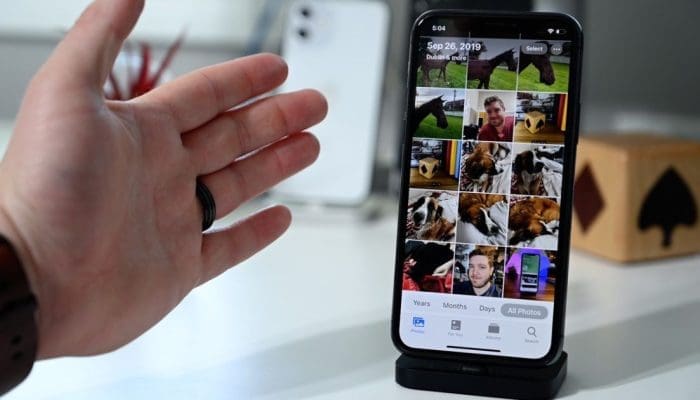
Namun, tidak perlu khawatir. Karena kecanggihan teknologi digital saat ini, pengguna sudah tidak perlu terlalu panik saat kehilangan foto dari galeri. Pengguna masih bisa mengembalikannya dengan mudah, bahkan tanpa apalikasi tambahan sekali pun.
Apabila kamu penasaran bagaimana caranya, langsung saja simak 5 cara mengembalikan foto hilang di HP tanpa aplikasi tambahan di bawah ini.
5 Cara Mengembalikan Foto Hilang di HP Tanpa Aplikasi Tambahan sbb:
Adapun langkah-langkah yang dapat diikuti untuk memulihkan kembali foto yang hilang di HP adalah sebagai berikut.
1. Pulihkan dari Folder Sampah
Saat kamu menghapus foto atau video dari galeri HP, media tersebut akan dipindahan di folder sampah terlebih dahulu sebelum nantinya dihapus secara permanen setelah 30/40 hari. Jadi, jika ada foto penting yang kamu hapus, kamu masih bisa mengaksesnya di folder sampah ini.
Kamu hanya perlu mmebuka galeri dan mengunjungi folder sampah atau recently deleted yang berada di sana. Setelahnya, pilih foto yang ingin dikembalikan dan tekan opsi “Pulihkan” atau “Restore” yang sudah disediakan.
2. Cari di File Manager
Beberapa file termasuk foto bisa saja belum terhapus jika kamu mau memeriksanya di penyimpanan internal HP. Dalam hal ini, kamu perlu mengunjungi aplikasi File Manager yang memang sudah tersedia di HP milikmu.
Di sini, kamu bisa membuka folder DCIM, Pictires, maupun WhatsApp Images, sesuai dengan tempat foto kamu tersimpan sebelumnya. Kamu bisa memindahkan foto yang hilang tersebut ke folder baru agar bisa melihatnya lagi.
3. Pulihkan dari Google Photos
Jika sebelumnya kamu telah menghidupkan fitur backup otomatis ke Google Photos, kamu bisa mengecek foto yang telah terhapus di galeri melalui layanan ini. Bisa jadi foto terhapus tersebut sudah terbackup di Google Photos, sehingga kamu bisa mengunduhnya lagi agar bisa tampil di galeri.
Atau jika kamu telah menghapusnya di Google Photos, foto tersebut pun tetap akan dipindahkan ke folder sampah atau “Trash” terlebih dahulu. Dan jika kamu tidak mengembalikannya dalam 60 hari, foto tersebut akan terhapus secara permanen.
4. Periksa Layanan Cloud Lain
Selain Google Photos, kamu juga bisa memeriksa layanan cloud lainnya seperti Google Drive, OneDrive, iCloud dan lainnya. Karena kemungkinan kamu pernah menyimpan foto yang hilang pada layanan-layanan ini.
Carilah foto yang hilang dan ingin kamu akses kemali. Setelah menemukannya, kamu bisa menekan opsi “Download” pada foto tersebut untuk mengembalikannya lagi ke galeri HP-mu.
5. Hindari Menimpa Data
Ketika kamu baru kehilangan foto penting atau berarti, cobalah untuk menghindari mengambil gambar atau video baru. Hal ini dikhawatirkan akan menimpa ruang penyimpanan yang sebelumnya digunakan oleh foto yang sudah terhapus.
Cobalah untuk memulihkan foto terhapus terlebih dahulu dengan menggunakan beberapa cara di atas sebelum kembali menambah foto atau video baru.
Key Takeaways
- Pengguna dapat dengan mudah mengembalikan foto yang hilang di HP tanpa aplikasi tambahan.
- Langkah pertama adalah memulihkan foto dari folder sampah di galeri yang menyimpan foto terhapus sementara.
- Cek aplikasi File Manager untuk mencari foto di penyimpanan internal HP yang mungkin belum terhapus.
- Gunakan Google Photos untuk mengunduh foto yang mungkin telah terbackup secara otomatis.
- Periksa layanan cloud lain dan hindari mengambil gambar baru untuk mencegah menimpa data.
Bagaimana? 5 cara mengembalikan foto hilang di HP tanpa aplikasi tambahan di atas sangat mudah bukan? Yuk langsung praktekkan jika kamu memang kehilangan file foto atau videomu.