 Langsung ke konten


Pernah kesel mau screenshot di HP Samsung tapi malah ribet pencet tombol power sama volume? Apalagi lagi pegang satu tangan atau tombolnya mulai aus. Momen penting keburu lewat, yang ada malah bikin geregetan.
Padahal ada cara yang jauh lebih simpel Cuma Usap Layar, Screenshot Langsung Jadi! Trik Rahasia HP Samsung yang Jarang Dipakai. Yup, tanpa pencet tombol sama sekali. Fitur ini namanya Palm Swipe to Capture, dan sudah lama ada di berbagai seri Samsung. Sayangnya masih banyak yang belum sadar kalau fitur ini bisa bikin hidup jauh lebih praktis.

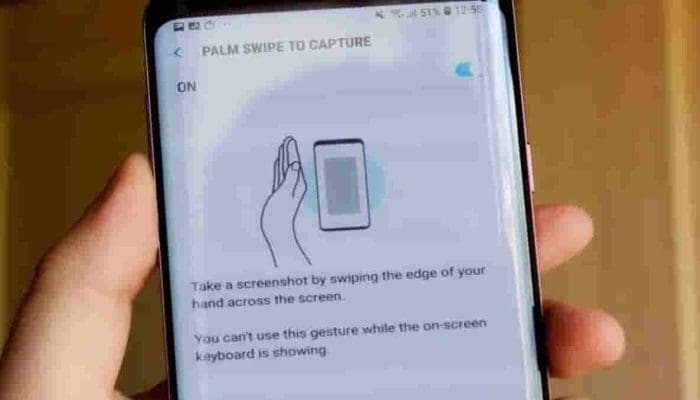
Apa Itu Palm Swipe?
Palm Swipe adalah fitur gesture yang bikin kamu bisa ambil tangkapan layar cuma dengan mengusap sisi telapak tangan dari kanan ke kiri atau sebaliknya. Sensor di HP akan membaca gerakan tersebut dan otomatis mengambil screenshot.
Teknologi ini hadir di berbagai seri seperti Samsung Galaxy S23, Samsung Galaxy A54, sampai lini flagship seperti Samsung Galaxy S22 Ultra. Sekali terbiasa, rasanya malas balik ke cara lama.
Cara Mengaktifkan Screenshot Usap Layar
Biar fitur ini aktif, ikuti langkah berikut:
1. Masuk ke Pengaturan
2. Pilih Fitur Lanjutan
3. Cari opsi Usapkan telapak tangan untuk mengambil
4. Aktifkan tombolnya
Setelah aktif, kamu tinggal praktik.
Cara Pakainya Biar Langsung Berhasil
Supaya terdeteksi dengan baik, perhatikan ini:
-Gunakan sisi telapak tangan (bagian dekat kelingking)
-Usap secara horizontal, jangan miring
-Gerakannya stabil, jangan terlalu cepat
-Pastikan menyentuh sebagian besar layar
Kalau berhasil, layar akan berkedip dan screenshot otomatis masuk galeri.
Alternatif Screenshot Selain Palm Swipe
Selain usap layar, masih ada beberapa cara lain:
1. Kombinasi Tombol
Tekan tombol Power + Volume Bawah secara bersamaan. Cara klasik yang masih bisa diandalkan.
2. Pakai S Pen (Untuk Seri Tertentu)
Kalau pakai seri seperti Samsung Galaxy Note 20 atau varian Ultra yang punya stylus, kamu bisa buka Air Command lalu pilih Screen Write. Screenshot langsung bisa diedit saat itu juga.
3. Perintah Suara
Aktifkan asisten seperti Bixby atau Google Assistant lalu ucapkan perintah ambil tangkapan layar. Cocok kalau tangan lagi sibuk.
Kalau Palm Swipe Nggak Berfungsi, Coba Ini
Kadang fitur ini terasa kurang responsif. Biasanya karena:
-Layar kotor atau terlalu banyak minyak
-Pakai tempered glass yang terlalu tebal
-Gerakan terlalu cepat atau terlalu pelan
-Fitur belum benar-benar aktif
Coba bersihkan layar, ulangi gerakan dengan lebih stabil, atau restart HP supaya sensor kembali segar.
Fitur Tambahan yang Bikin Screenshot Makin Canggih
Setelah screenshot diambil, biasanya muncul toolbar kecil di bawah layar. Dari situ kamu bisa:
-Scroll capture untuk halaman panjang
-Crop bagian tertentu
-Tambah tulisan atau coretan
-Langsung bagikan ke aplikasi lain
Semua itu bikin aktivitas screenshot jadi lebih dari sekadar ambil gambar layar.
Kenapa Gesture Lebih Enak?
Mengusap layar terasa lebih natural. Kamu bisa pakai satu tangan, nggak bikin tombol cepat rusak, dan lebih cepat saat butuh tangkap momen mendadak. Memang butuh sedikit adaptasi di awal. Tapi setelah terbiasa, gerakan ini terasa otomatis.
Screenshot di HP Samsung sekarang nggak harus ribet. Cukup aktifkan fitur usap telapak tangan, lalu biasakan gerakannya. Praktis, cepat, dan bikin pengalaman pakai HP jadi lebih nyaman. Kalau selama ini masih pakai cara lama, mungkin sekarang saatnya coba yang lebih simpel. Siapa sangka, cuma dengan satu usapan, semua jadi beres.