 Langsung ke konten


Pernah ngalamin momen ribet pas temen datang ke rumah terus nanya password WiFi? Kamu harus eja satu-satu kombinasi huruf besar, kecil, angka, sampai simbol yang bikin pusing. Salah sedikit aja gagal nyambung Ujung-ujungnya ngetik ulang lagi.
Cuma Scan Sekali, Langsung Nyambung! Begini Cara Bikin QR WiFi di HP Samsung. Padahal di HP Samsung ada cara yang jauh lebih simpel, kamu bisa share WiFi pakai QR code. Tinggal scan, langsung konek. Nggak perlu ngetik password sama sekali. Fitur ini sebenarnya sudah ada sejak beberapa versi One UI terakhir, tapi masih banyak yang belum sadar kalau Samsung punya opsi sekeren ini. Sekali pakai, dijamin kamu ogah balik ke cara manual.

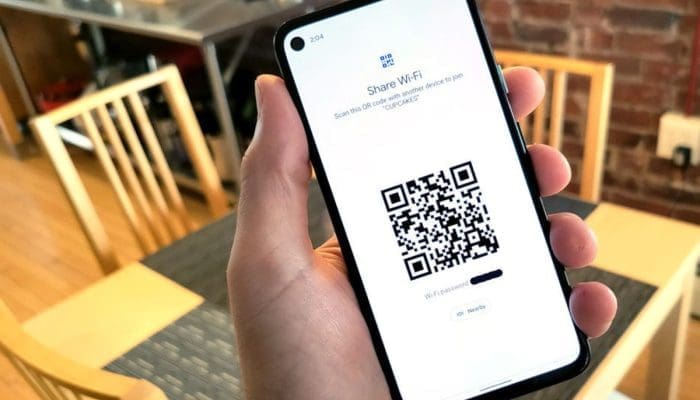
Cara Bikin QR WiFi di HP Samsung
Kalau HP kamu sudah terhubung ke WiFi yang mau dibagikan, ikuti langkah ini:
1. Masuk ke Pengaturan
2. Pilih Koneksi
3. Tap Wi-Fi
4. Tekan ikon roda gigi di samping nama WiFi yang sedang aktif
5. Pilih opsi QR Code
Dalam hitungan detik, QR code langsung muncul di layar. Kamu bisa kasih lihat langsung ke orang yang mau konek atau simpan sebagai screenshot.
Praktis bangetkan?
Cara Scan QR WiFi di HP Samsung
Sekarang kebalikannya. Kamu yang mau konek ke WiFi orang lain tanpa ribet.
Cara paling gampang:
1. Buka aplikasi Kamera
2. Arahkan kamera ke QR code WiFi
3. Tunggu sampai muncul notifikasi
4. Tap notifikasi tersebut untuk langsung tersambung
Kalau notifikasi belum muncul, pastikan fitur pemindai QR aktif di pengaturan kamera. Biasanya cuma perlu diaktifkan sekali saja.
Selain lewat kamera, kamu juga bisa scan dari menu WiFi:
-Masuk ke Pengaturan
-Pilih Wi-Fi
-Tekan ikon titik tiga di pojok atas
-Pilih Pindai QR Code
Arahkan kamera, dan selesai. Langsung terhubung.
Kenapa Fitur Ini Wajib Kamu Pakai?
Ada beberapa alasan kenapa QR WiFi ini layak banget dipakai:
-Nggak ada drama salah ketik password
-Lebih cepat dan efisien
-Cocok buat rumah, kantor, café, atau event
-Password tetap aman karena nggak perlu diucapkan
Bahkan sekarang banyak tempat umum sudah pakai metode ini supaya pengunjung lebih nyaman.
Tips Biar QR WiFi Tetap Aman
Walau praktis, tetap perhatikan keamanan. Kalau QR code dipajang terus-menerus, siapa pun bisa scan dan masuk jaringan.
Supaya tetap aman:
-Gunakan jaringan tamu terpisah dari WiFi utama
-Ganti password secara berkala
-Batasi jumlah perangkat yang bisa terhubung
-Simpan QR di tempat yang mudah diawasi
Langkah kecil ini bikin jaringan kamu tetap terkendali.
Kalau QR Nggak Bisa Dipakai?
Kadang ada kendala kecil. Misalnya QR gagal muncul atau susah dipindai.
Coba lakukan ini:
-Pastikan HP sudah benar-benar terhubung ke WiFi
-Bersihkan lensa kamera
-Atur jarak supaya QR terlihat jelas
-Restart WiFi atau HP kalau perlu
Biasanya setelah itu langsung normal lagi.
Sekarang kamu sudah tahu cara paling simpel buat share WiFi di HP Samsung. Nggak perlu lagi eja password panjang kayak baca sandi rahasia. Cukup buka QR, scan, selesai. Sekali coba kamu bakal sadar kalau fitur ini bikin hidup jauh lebih praktis. Jadi, masih mau ribet ngetik password satu-satu?