 Langsung ke konten


Cara Mengaktifkan Multi Windows di Hp Samsung Galaxy, ternyata begitu mudah. Akan tetapi cara yang akan ditampilkan dalam artikel ini hanya berlaku untuk Samsung Galaxy A54 saja. Jika Hp kamu dari seri ini, fitur ini perlu sekali untuk kamu coba, karena berguna sekali untuk multitasking.
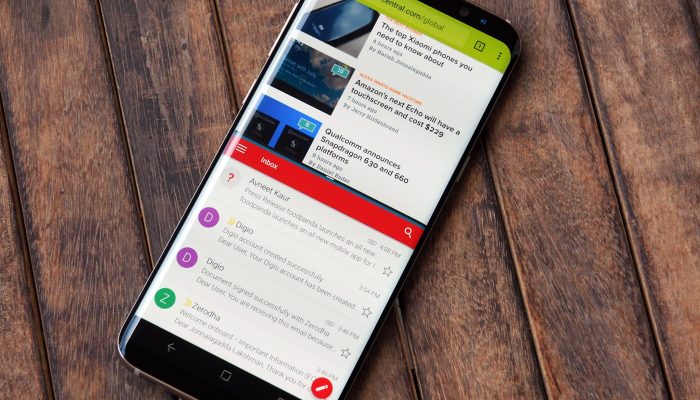
Menggunakan fitur Multi Windows ini untuk multitasking, pengguna akan dimudahkan dalam menggunakan dua aplikasi sekaligus dalam mode split screen atau pop-up view. Dengan demikian, proses berpindah antar aplikasi akan lebih mudah. Untuk tahu gimana sih cara pakai fitur ini, yuk simak artikel berikut ini.

Cara Mengaktifkan Multi Windows di Galaxy A54 5G
Selain memudahkan dalam berpindah aplikasi, fitur Multi Windows di Galaxy A54 5G ini juga memudahkan pengguna dalam mengatur ukuran dan posisi jendela aplikasi sesuai dengan keinginan. Misal, saat ingin lanjut streaming dan ada pesan masuk, pengguna dapat membaca pesan tersebut melalui pop up kecil tanpa perlu menghentikan video tersebut.
Untuk menggunakan fitur ini sendiri, caranya sangatlah mudah. pertama-tama, fitur mesti diaktifkan dulu. Adapun langkah-langkah mengaktifkannya ialah sebagai berikut:
- Di Home Screen, klik icon aplikasi berupa 3 garis di kiri bawah layar
- Pilih aplikasi yang ingin dibuka dengan Multi Window dan tekan pilihanmu, dan drag aplikasi ke atas hingga muncul opsi “Letakkan di sini untuk Membuka”
- Pilih aplikasi kedua yang ingin dibuka dan nikmati fitur Multi Windows yang awesome.
Selain cara diatas, masih ada cara cepat lainnya dalam mengaktifkan Multi Windows. Caranya hanya dengan menggunakan sentuhan dan sapuan pada layar, maka tampilan layar Split Screen ataupun Pop Up View akan segera muncul.
Untuk menggunakan cara tersebut, kamu bisa membuka Pengaturan – Fitur Lanjutan – Lab.Pada menu Lab, ada beberapa opsi yang bisa diaktifkan. pertama, Multi jendela untuk semua aplikasi, yang memungkinkan memudahkan membuka beragam aplikasi walaupun aplikasi tersebut tidak mendukung format tersebut.
Menu kedua adalah Layar penuh dalam tampilan layar terpisah. Jika menu ini diaktifkan, maka tampilan ikon notifikasi pada bilah atas dan bilah navigasi akan disembunyikan. Memberikan tampilan yang lebih lega ketika kamu sedang membuka dua aplikasi dalam format Split Screen.
Dua menu terakhir, Usap untuk tampilan pop-up dan Usap untuk layar terpisah merupakan cara praktis untuk mengaktifkan Multi Windows di Galaxy A54 5G. Jika mengaktifkan dua menu ini, maka pengguna bisa membuat tampilan Split Screen dan layar terpisah lebih mudah.
Menggunakan fitur Multi Windows di Samsung Galaxy sangatlah berguna, pun cara menggunakannya sangatlah mudah. Ikuti langkah-langkah diatas, dan nikmati kenyamanan multitasking dengan fitur ini. Semoga berguna!