 Langsung ke konten
![pesan kosong [ ]](https://ponselpintar.info/wp-content/uploads/2026/06/nama-kosong-wa.gif)


Terkadang, banyak pengguna iPhone yang mengeluhkan terkait permasalahan layar yang neglag atau tidak merespon sentuhan. Dan kondisi seperti ini akan sangat mengesalkan dan mengganggu aktrivitas digital pengguna. Sehingga, perlu untuk segera diatasi.
Sebelum menuju ke 16 Cara Mengatasi Layar iPhone Tidak Bisa Disentuh ini, sebaiknya pengguna mengetahui terlebih dahulu apa saja faktor yang menyebabkan hal tersebut bisa terjadi. langsung saja simak di bawah.

6 Penyebab Layar iPhone Tidak Merespon Sentuhan
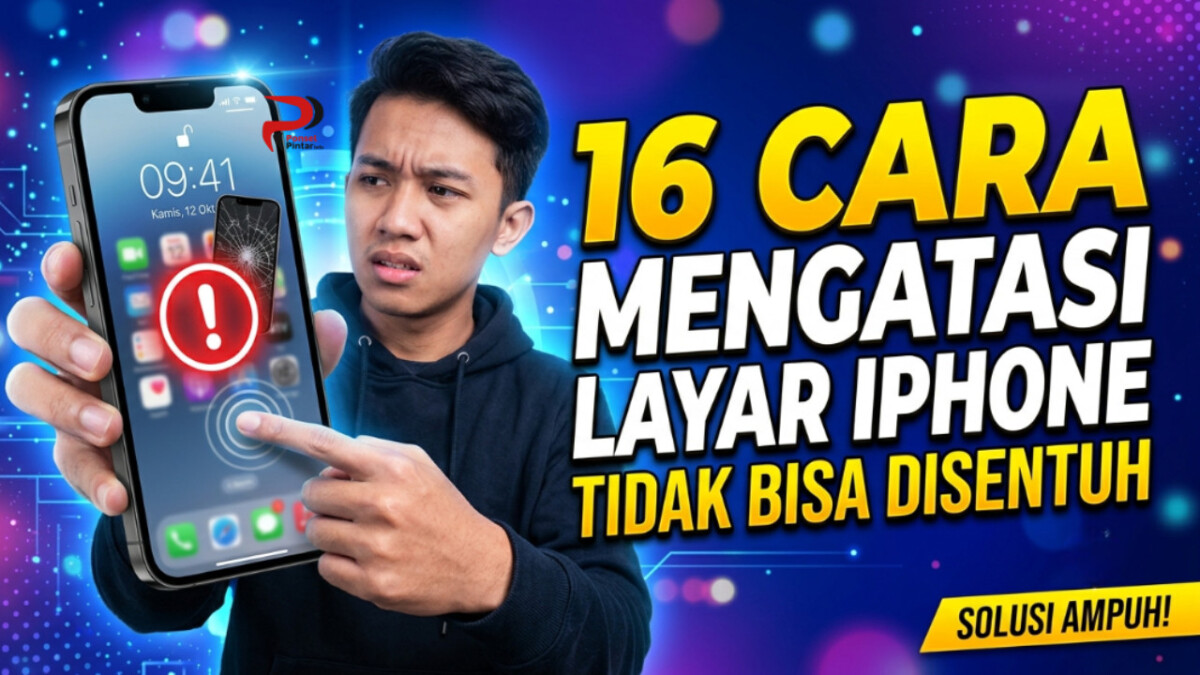
Berikut adalah beberapa hal yang dapat menjadi penyebab layar iPhone ngelag atau tidak mau merespon sentuhan pengguna.
- Layar iPhone terkena air, minyak, atau cairan lainnya
- Adanya debu atau kotoran pada permukaan layar iPhone
- Screen protector atau tempered glass yang terlalu tebal
- Suhu panas atau dingn yang terlalu ekstrem pada perangkat
- Adanya bug pada system software iOS
- Aksesoris seperti kabel charger, power bank, dan USB-C yang tersambung pada bagian charging port dapat mengacaukan touchscreen iPhone
16 Cara Mengatasi Layar iPhone Tidak Bisa Disentuh Sbb:
Adapun langkah-langkah yang dapat diikuti untuk mengatasinya adalah sebagai berikut.
1. Kosongkan Sebagian Penyimpanan
Memori internal yang hampir penuh menjadi salah satu penyebab HP freeze atau tidak merespon. Jadi, hapus semua file sampah yang tersimpan agar sebagian ruang penyimpanan kosong. Dalam hal ini, kamu bisa menghapus file berukuran besar, file duplikat, maupun file tidak penting lainnya.
Namun apabila masih banyak file yang tersimpan, kamu bisa mengecilkan file yang berukuran besar dan masih ingin disimpan di HP. Gunakan fitur Kompresor galeri pada situs Convertmee.com untuk membantu mengecilkan ukuran file tanpa mengorbankan kualitasnya.
2. Bersihkan Layar
Layar yang kotor atau terkena cairan akan membuatnya ngelag. Sehingga jika Anda melihat kotoran, debu, air, minyak, dan yang sekiranya membuat layar iPhone menjadi bermasalah, sebaiknya Anda langsung membersihkan layar tersebut untuk mengatasinya.
3. Restart Paksa
Karena perangkat tidak bisa merespon sentuhan, cara pertama yang bisa dilakukan adaah dengan melakukan restart secara paksa. Cara ini akan berbeda di setiap gen iPhone, namun umumnya akan cukup sama dengan menekan tombol power dan tombol volume.
4. Hapus Aplikasi Bermasalah
Mungkin layar iPhone tiba-tiba tidak mau merespon saat Anda membuka aplikasi tertentyu. Yang artinya bahwa aplikasi tersebut kemungkinan bermasalah. Untuk mengatasinya, Anda bisa menghapus aplikasi yang bermasalah tersebut.
5. Lepas Case dan Pelindung Layar
Case yang digunakan pada iPhone bisa saja memblokir panas yang keluar, sehingga panas tidak tersebar secara merata yang membuat iPhone menjadi overheat dan layar yang tidak merespon. Jadi, cobalah untuk melepas case dan dinginkan perangkat.
Selain itu, pelindung layar yang terlalu tebal juga terkadang dapat membuat layar tidak merespon dengan cepat atau bahkan tidak dapat meresponsentuhan sama sekali. Sehingga, Anda juga perlu untuk melepaskan dan menggantinya dengan yang lebih ideal.
6. Cabut kabel charger
Senso layar bisa tidak merespon jika kable maupun adaptor yang digunakan tidak original. Apabila layar tidak merespon ketika sedang diisi dayanya, segera lepaskan kabel charger tersebut.
7. Lepas aksesori eksternal
Colokan USB, headset, maupun aksesori eksternal lainnya yang masih terpasang juga bisa menjadi salah satu penyebab layar tidak merespon. Cobalah melepaskannya.
8. Dinginkan suhu HP
Suhu Hp yang terlalu panas pun bisa membuat layar sulit merespon sentuhan. Jadi, istirahatkan agar suhunya bisa menurun.
9. Nonaktifkan Touch Accommodations
Periksa menu aksesibilitas utuh untuk menonktifkan fitur ini.
10. Nonaktifkan Reachability
Dengan menonaktifkan fitur ini, kamu bisa mencegah adanya aktivitas salah sentu pad layar.
11. Nonaktifkan VoiceOver
Fungsi sentuh HP bisa berubah jika fitur pembaca layar ini aktif. Oleh karena itu, segera nonaktifkan.
12. Update iOS
Pengguna iPhone tentunya sudah mengetahui bahwa Apple selalu memberikan pembaruan terhadap siste operasinya. Jadi, apabila perangkat iPhone milik Anda masih didukung pembaruan, segeralah melakukan update jika sudah tersedia. Dengan begitu, bug yang menyebabkan masalah akan dihempas.
13. Factory Reset
Alternatif terakhir yang dapat Anda gunakan untuk mengatasi layar iPhone tidak bisa disentuh adalah dengan melakukan factory reset. Langkah ini akan m,engilangkan semua data di dalam perangkat, termasuk permasalahan yang ada.
Jadi sebelum melakukannya, cadangkan semua data penting terlebih dahulu di penyimpanan eksternal atau cloud. Berikut langkah-langkah melakukan factory reset:
- Kunjungi pengaturan iPhone
- Masuk ke menu “General”
- Pilih “Transfer or Reset iPhone”
- Ketuk opsi “Reset”
- Klik “Reset All Settings”
- Ikuti instruksi yang tersedia di layar
14. Recovery mode restore
Pulihkan sistem perangkat dengan menyambungkannya ke komputer.
15. DFU mode flash
Lakukan penginstalan ulang firmware sistem operasi secara mendalam sebagai alternatif lainnya.
16. Ganti LCD
Apabila panel fisik layar sudah rusak, Anda perlu mengganti layarnya agar bisa merespon kembali. Pastikan untuk mengganti layar dengan teknologi original.
Demikian 16 Cara Mengatasi Layar iPhone Tidak Bisa Disentuh yang dapat diberikan. Semoga informasi di atas dapat membantu.