 Langsung ke konten


Ketika kamu menunggu pesan atau panggilan dari seseorang, notifikasi akan sangat membantumu untuk bisa cepat merespon. Di WhatsApp sendiri, telah menghadirkan fitur notifikasi yang apabila pengguna mendapatkan pesan atau panggilan baru, platform ini akan memberitahu melalui notifikasi.
Namun, bagaimana jika notifikasi tetrap diberikan tetapi sangat telat sehingga kamu terlambat untuk memeriksanya? Hal seperti ini pastinya sangat membingungkan sekaligus mengesalkan, terlebih jika notifikasi dari WhatsApp tersebut sangat ditunggu-tunggu datangnya.

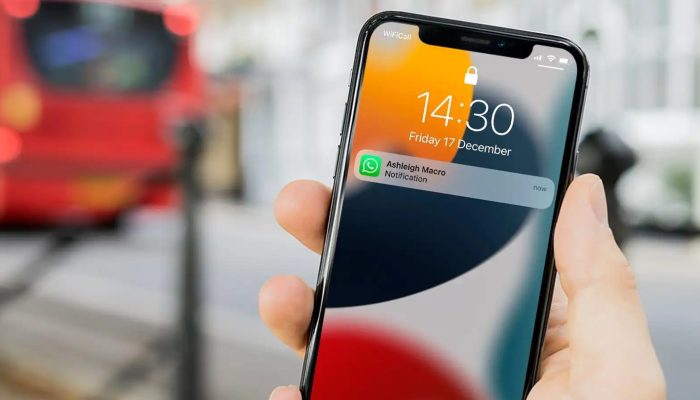
Apabila kamu mengalami hal tersebut, kamu perlu untuk segera mengatasinya. Dengan begitu, notifikasi akan diberikan sesuai dengan kapan kamu menerima pesan atau panggilan baru. Di artikel inilah kamu akan menemukan 12 cara mengatasi notifikasi WhatsApp yang telat masuk dengan mudah.
12 Cara Mengatasi Notifikasi WhatsApp yang Telat Masuk sbb:
Berikut merupakan beberapa langkah yang dapat kamu ikuti agar bisa mengatasi permasalahan notifikasi WhatsApp yang terlambat muncul ini.
1. Pastikan Koneksi Internet Stabil
Seperti yang kita ketahui, WhatsApp hanya dapat diakses apabila pengguna terhubung dengan internet. Hal ini juga berlaku untuk aktivitas latar belakangnya, seperti mengirimkan notifikasi.
Jadi, jika notifikasi telat datang, kemungkinan pada saat kamu menerim achat atau panggilan baru, jaringan internet yang kamu gunakan sedang tidak stabil. Kamu bisa berpindah ke jaringan yang lebih kuat untuk bisa mengakses notifikasi sesuai waktunya.
2. Restart HP
Berbagai permasalahan di HP bisa diatasi dengan hanya melakukan restart HP. Melakukan restart atau memuat ulang perangkat akan membuat sistem di dalamnya disegarkan dan menghilangkan bug yang menyebabkan permasalahan, seperti notifikasi WhastApp yang tertunda kedatangannya.
3. Nonaktifkan Mode Hemat Baterai
Sejumlah smartphone sudah menawarkan fitur hemat baterai yang dapat digunakan pengguna dengan mudah untuk menghemat baterai HP-nya. Mode ini akan membatasi aktivitas latar belakang yang ada di HP, sehingga tidak banyak aplikasi yang mengambil daya baterai.
Tetapi, saat menggunakan mode hemt baterai ini, notifikasi WhatsApp yang merupakan aktivitas latar belakang pun akan terpengaruh. Artinya, notifikasi juga akan tertunda apabila kamu menggunakan mode hemat baterai ini.
4. Nonaktifkan Mode Jangan Ganggu
Perlu diketahui bahwa smartphone juga memiliki mode jangan ganggu yang jika diaktifkan, semua notiikasi yang masuk ke HP akan diblokir untuk sementara.
Jika sudah begitu, tentu saja kamu tidak akan bisa diganggu oleh berbagai notifikasi yang tidak kamu inginkan, termasuk notifikasi WhatsApp sekali pun. Kamu perlu menonaktifkannya melalui pengaturan jika ingin tetap mendapat notifikasi.
5. Bersihkan Cache
Cache yang menumpuk juga bisa menjadi sumber masalah notifikasi WhatsApp telat masuk. Bersihkan cache aplikasi WhatsApp ini secara berkala untuk mengatasinya.
6. Update Aplikasi WhatsApp
Kamu perlu melakukan pemeriksaan pembaruan aplikasi secara berkala untuk mengecek apakah sudah ada update aplikasi versi terbaru atau belum. Aplikasi versi lama biasanya akan menyimpan bug, sehingga pengembang melakukan pembaruan untuk mengatasinya. Lakukanlah update aplikasi jika sudah tersedia.
7. Atur Ulang Pengaturan Notifikasi WhatsApp
Notifikasi WhatsApp tidak akan berfungsi apabila tidak dikonfigurasi dengan benar. Oleh sebab itu, kamu perlu mengatur ulang dengan cara:
- Buka aplikasi WhatsApp
- Ketuk ikon titik tiga di pojok kanan atas
- Pilih opsi “Setelan”
- Masuk ke menu “Notifikasi”
- Aktifkan notifikasi untuk pesan, grup, dan panggilan
8. Manfaatkan Mode Pesawat
Pastikan jaringan internet yang kamu gunakan stabil kembali dengan mengaktifkan mode pesawat. Setelah beberapa saat, nonaktifkan kembali dan biarkan HP memindai jaringan internet baru yang lebih segar dan lebih stabil dari sebelumnya.
9. Nonaktifkan Baterai Adaptif
Android memiliki salah satu fitur yang dapat digunakan untuk melacak penggunaan aplikasi dan hanya akan mengizinkan aplikasi yang sering digunakan saja yang berjalan di latar belakang. Fitur tersebut adalah baterai adaptif yang nantinya akan dapat menghemat daya baterai.
Meski begitu, fitur tersebut akan dapat menunda notifikasi masuk ke perangkatmi. Sehingga perlu untuk dinonaktifkan. Cara menonaktifkannya yaitu:
- Kunjungi halaman pengaturan HP
- Masuk ke menu “Battery”
- Klik “Background usage limits”
- Ketuk ikon titik tiga di pojok kanan atas
- Pilih “baterai adaptif”
- Nonaktifkan tombolnya
10. Nonaktifkan VPN
Tidak semua, namun beberapa VPN dapat menjadi pengganggu pengiriman notifikasi ke HP. Ini bisa saja terjadi jika VPN yang kamu gunakan memang membatasi penggunaan latar belakang atau memblokir port tertentu. Jika notifikasi WhatsApp-mu terlambat muncul, cobalah untuk menonaktifkan VPN yang digunakan.
11. Hindari Menggunakan Aplikasi Peningkat Kinerja HP
Banyak pengembang yang mengklaim aplikasinya sebagai aplikasi yang dapat membantu meningkatkan kinerja HP milik pengguna. Biasanya, aplikasi seperti ini akan membatasi aktivitas latar belakang, sehingga notifikasi WhatsApp pun terkadang tidak bisa dimunculkan.
12. Unduh Ulang Aplikasi WhatsApp
Jika kamu sudah melakukan beberapa hal di atas tetapi belum juga mencapai titik terangnya, cara terakhir yang mungkin bisa kamu lakukan adalah dengan mengunduh ulang aplikasi WhatsApp.
Sebelum melakukan penghapusan aplikasi WhatsApp ini, kamu perlu memastikan sudah melakukan pencadangan data secara rutin. Dengan begitu, semua data penting yang ada di WhatsApp bisa kamu kembalikan dan akses kembali saat login ulang nanti.
Key Takeaways
- Notifikasi WhatsApp yang telat dapat disebabkan oleh koneksi internet tidak stabil, bug pada perangkat, atau pengaturan notifikasi yang salah.
- Cobalah 12 Cara Mengatasi Notifikasi WhatsApp yang Telat Masuk seperti restart HP, nonaktifkan mode hemat baterai, atau bersihkan cache aplikasi.
- Pastikan untuk selalu memperbarui aplikasi WhatsApp dan konfigurasi pengaturan notifikasinya agar berfungsi dengan baik.
Itulah 12 Cara Mengatasi Notifikasi WhatsApp yang Telat Masuk yang dapat diberikan. Semoga informasi di atas dapat membantu.