 Langsung ke konten
![pesan kosong [ ]](https://ponselpintar.info/wp-content/uploads/2026/06/nama-kosong-wa.gif)


Setiap pembaruan iOS biasanya membawa perubahan menarik, termasuk soal tampilan layar. Salah satu bagian yang kini bisa kamu atur sesuai selera adalah jam di layar kunci. Fitur ini bukan cuma soal melihat waktu, tapi juga soal gaya dan kenyamanan saat menggunakan ponsel.
Banyak pengguna iPhone belum sadar kalau tampilan jam sebenarnya bisa dikustomisasi agar terlihat lebih personal. Mulai dari mengganti font, warna, hingga menambahkan widget pendukung, semuanya bisa dilakukan tanpa aplikasi rumit. Kalau kamu ingin layar iPhone terlihat beda dari yang lain, maka artikel ini pas untuk kamu. berikut ini cara bikin layar kunci iPhone lebih keren dengan tampilan jam unik.

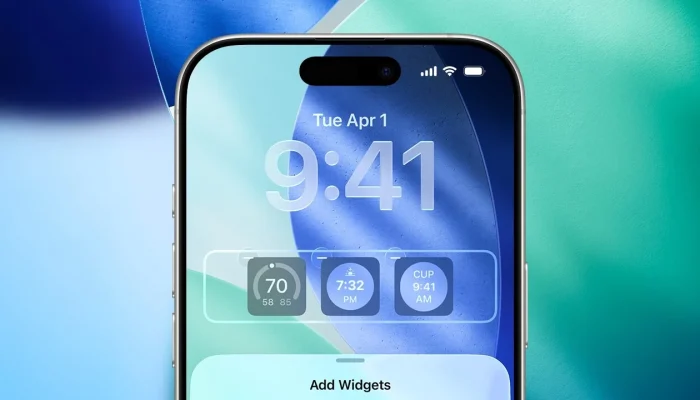
Mengubah Tampilan Jam Langsung dari Layar Kunci
Cara paling mudah untuk mengganti tampilan jam di iPhone adalah langsung dari layar kunci. Pastikan iPhone kamu sudah menggunakan iOS versi terbaru agar fitur ini tersedia.
Berikut langkah-langkahnya:
- Nyalakan layar iPhone tanpa membuka kunci.
- Tekan dan tahan layar kunci beberapa detik.
- Pilih opsi Sesuaikan atau Customize.
- Ketuk bagian jam yang tampil di tengah layar.
Setelah itu, kamu bisa memilih jenis font dan warna yang tersedia. Geser pilihan font untuk melihat tampilan yang paling cocok dengan wallpaper kamu. Kamu juga bisa menyesuaikan warna agar serasi dengan latar belakang.
Jika sudah sesuai, tekan Selesai di pojok kanan atas untuk menyimpan perubahan.
Menambahkan Widget di Bawah Jam
Selain mengubah bentuk jam, kamu juga bisa menambahkan widget kecil di bawahnya. Widget ini bisa berisi informasi cuaca, baterai, kalender, hingga pengingat.
Caranya:
- Masuk ke mode kustomisasi seperti langkah sebelumnya.
- Ketuk area kosong di bawah jam.
- Pilih widget yang ingin ditambahkan.
- Atur posisinya sesuai keinginan.
Dengan tambahan widget, layar kunci jadi lebih informatif tanpa harus membuka aplikasi satu per satu.
Mengatur Jam di Layar Beranda iPhone
Kalau kamu ingin jam tampil di layar utama (home screen), caranya sedikit berbeda. Kamu perlu menambahkan widget jam.
Langkahnya:
- Tekan dan tahan area kosong di layar beranda.
- Ketuk tanda + di pojok atas.
- Cari menu Jam.
- Pilih model widget yang diinginkan.
- Tekan Tambahkan Widget.
Widget jam akan langsung muncul dan bisa kamu geser ke posisi yang diinginkan.
Gunakan Aplikasi Tambahan untuk Tampilan Lebih Variatif
Jika ingin desain jam yang lebih unik, kamu bisa mencoba aplikasi pihak ketiga seperti WidgetClub. Aplikasi ini menyediakan berbagai gaya jam dengan tampilan estetik.
Setelah mengunduh aplikasi dari App Store:
- Buka aplikasi dan pilih kategori waktu.
- Tentukan desain jam favorit.
- Tambahkan ke layar melalui menu widget.
Cara menambahkannya sama seperti menambahkan widget bawaan.
Tips Supaya Tampilan Lebih Menarik
Agar hasilnya maksimal, perhatikan beberapa hal berikut:
- Pilih wallpaper yang tidak terlalu ramai.
- Gunakan warna jam yang kontras dengan latar belakang.
- Jangan terlalu banyak menambahkan widget agar layar tetap rapi.
Tampilan yang sederhana justru sering terlihat lebih elegan.