 Langsung ke konten


Biasanya ketika kamu melakukan scroll di layar hp maka kamu perlu menyentuh layar. Hal ini tidak bisa dilakukan apabila tangan pengguna basah, kotor ataupun memegang benda. Karena hal itu, bisa coba manfaatkan gulir otomatis.
Dengan demikian fitur ini akan memberikan kamu kemudahan jika tetap menggunakannya untuk aktifitas sehari-hari. Untuk mengaktifkan Tenang saja karena caranya terbilang mudah. Ikuti saja tutorial gulir otomatis yang sesuai dengan kebutuhan.

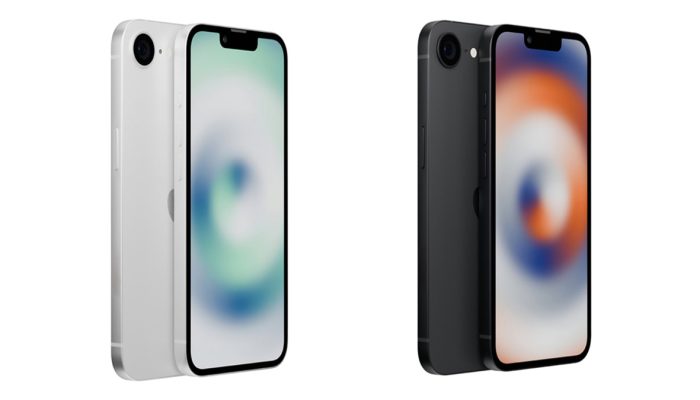
Cara Aktifkan Fitur Scroll Otomatis di iPhone
Gunakan Eye Tracking
Untuk mendapatkan pengalaman scroll otomatis kamu bisa gunakan fitur yang bernama Eye Tracking. Fitur ini biasanya ada pada ponsel yang sudah mengantongi iOS 18 maupun versi terbaru. Untuk memanfaatkan fitur tersebut terbilang sederhana. Ikuti saja langkah-langkah di bawah ini.
Masuk ke menu Pengaturan di ponsel.
Kemudian masuklah ke menu Accessibility.
Langkah selanjutnya, pengguna bisa mengaktifkan menu Eye Tracking.
Jika sudah, pengguna tinggal menyelesaikan pengaturan dengan cara mengikuti titik yang ada di mata ketika bergerak di layar.
Voice Control
Selain fitur eye tracking kamu juga dapat menggunakan fitur bernama Voice Control. Sesuai dengan namanya, fitur di iPhone ini memang membantu pengguna untuk scroll layar secara otomatis melalui perintah suara. Mengenai bagaimana cara melakukannya, bisa ikuti tutorial berikut.
- Masuk ke menu Pengaturan di ponsel.
- Setelah itu, pengguna bisa klik menu Accessibility.
- Dari sini pengguna cukup mencari menu Voice Control.
- Setelah berhasil menemukannya, pengguna bisa menggeser toggle Voice Control ke kanan sampai warnanya berubah hijau. Apabila warnanya sudah hijau, menandakan fitur Voice Control benar-benar aktif.
- Langkah berikutnya, pengguna hanya perlu menyiapkan kontrol suara dengan mengucapkan beberapa frasa.
- Kemudian pengguna bisa membuat perintah suara baru dengan klik Sesuaikan Perintah. Lanjutkan dengan Buat Perintah Baru.
- Jika sudah, pengguna hanya perlu mengetikkan frasa yang hendak diucapkan. Contohnya saat ingin menelusuri video TikTok, maka bisa mengetikkan frasa berikutnya.
- Kemudian klik Tindakan.
- Tinggal pilihlah Jalankan Gerakan Khusus.
- Pengguna bisa gulir ke atas untuk meniru scroll otomatis lewat TikTok di iPhone.
- Jangan lupa klik Simpan.