 Langsung ke konten


Ngatur headset di HP Vivo kadang terasa bikin pusing, apalagi kalau baru pertama kali utak-atik pengaturannya. Mulai dari suara yang kurang nendang, volume aneh, sampai mode headset yang susah hilang meski colokannya sudah dicabut.
Padahal, kalau tahu caranya, semua pengaturan itu bisa kamu atur dengan gampang. Lewat panduan ini, kamu bisa memaksimalkan kualitas suara headset di HP Vivo sekaligus mengatasi masalah yang sering muncul. Headset Vivo Sering Bikin Ribet? Ini Cara Ngatur Suara Biar Makin Mantap. Yuk, langsung bahas satu per satu.

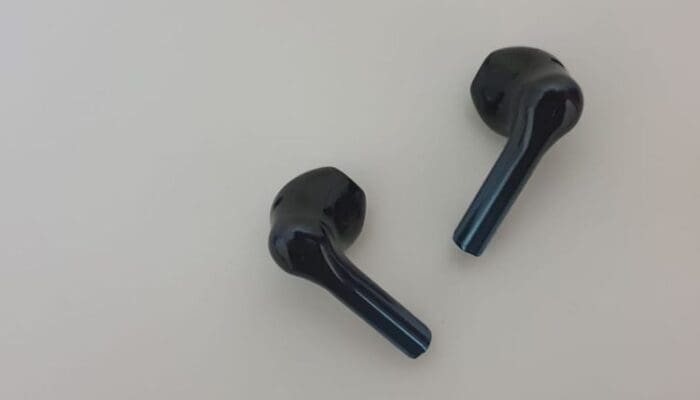
Cara Menghubungkan Headset ke HP Vivo dengan Benar
Sebelum masuk ke pengaturan lanjutan, pastikan dulu headset benar-benar terhubung ke ponsel Vivo kamu. Ini langkah dasar yang sering dianggap sepele, padahal cukup krusial.
Cek Koneksi Headset
-Headset bisa terhubung lewat dua cara, kabel dan Bluetooth.
Headset kabel
-Pastikan jack audio terpasang rapat. Kalau colokannya setengah, suara bisa jadi kecil atau malah cuma keluar sebelah.
Headset Bluetooth
-Aktifkan Bluetooth, lalu pastikan headset sudah dipasangkan dan statusnya tersambung. Biasanya ada notifikasi kalau koneksi berhasil.
Kalau koneksi sudah beres, lanjut ke pengaturan suara.
Mengatur Volume dan Kualitas Suara di HP Vivo
Setelah headset tersambung, sekarang waktunya ngatur volume dan kualitas suara biar sesuai selera.
Langkah Mengatur Volume
1. Buka Pengaturan di HP Vivo kamu
2. Masuk ke menu Bunyi & Getaran
3. Atur volume media sesuai kebutuhan
Perlu kamu tahu, beberapa earphone bawaan Vivo memang belum mendukung pengaturan volume langsung dari tombol headset. Jadi, pengaturan tetap lewat HP.
Bikin Suara Lebih Enak Pakai Equalizer Vivo
Kalau kamu suka musik dengan bass tebal atau suara vokal yang jernih, fitur equalizer wajib banget dicoba.
Cara Mengatur Equalizer
1. Masuk ke Pengaturan
2. Pilih Bunyi & Getaran
3. Cari menu Equalizer
4. Pilih preset yang tersedia atau atur manual sesuai selera
Fitur ini bikin pengalaman dengerin musik, nonton film, atau main game jadi jauh lebih puas.
Logo Headset Muncul Terus? Ini Cara Menghilangkannya
Masalah yang sering bikin kesal adalah ikon headset yang tetap muncul padahal headset sudah dicabut. Akibatnya, suara speaker HP nggak keluar.
Tenang, coba beberapa cara ini:
Bersihkan Port Audio
Debu atau kotoran sering jadi biang masalah. Bersihkan lubang jack audio pakai tusuk gigi atau alat kecil lainnya dengan hati-hati.
Restart HP dengan Headset Terpasang
Colokkan headset, lalu restart HP. Setelah ponsel menyala sempurna, cabut headset dan cek apakah ikon sudah hilang.
Gunakan Aplikasi Tambahan
Kalau cara manual belum berhasil, kamu bisa unduh aplikasi seperti Headset Toggle atau Disable Headphone dari Play Store untuk mematikan mode headset secara paksa.
Reset Pengaturan
Sebagai langkah terakhir, kamu bisa reset pengaturan sistem:
Pengaturan > Pengaturan Tambahan > Buat Cadangan & Setel Ulang > Pulihkan Semua Pengaturan.
Cara ini aman karena nggak menghapus data atau file pribadi.
Aplikasi yang Bisa Bantu Atasi Masalah Headset
Beberapa aplikasi pihak ketiga juga cukup membantu, misalnya SoundAbout atau Lesser AudioSwitch. Aplikasi ini memungkinkan kamu mengatur jalur audio secara manual kalau sistem bawaan lagi bermasalah.
Tips Supaya Pengalaman Pakai Headset di Vivo Makin Maksimal
Pilih Headset yang Cocok
Kualitas suara: Cari yang seimbang antara bass dan kejernihan
Nyaman dipakai: Terutama kalau sering dipakai lama
Kompatibel: Pastikan cocok dengan HP Vivo, terutama untuk headset nirkabel
Rawat Headset Biar Awet
-Simpan di tempat aman, jangan asal masuk tas
-Hindari menggulung kabel terlalu ketat
-Bersihkan secara rutin supaya debu nggak numpuk
-Jangan menarik kabel dengan kasar
Ngatur headset di HP Vivo sebenarnya simpel asal tahu langkah yang tepat. Mulai dari memastikan koneksi, mengatur volume dan equalizer, sampai mengatasi mode headset yang bandel, semuanya bisa kamu lakukan sendiri tanpa ribet. Dengan pengaturan yang pas dan perawatan yang benar, pengalaman dengerin musik atau nonton di HP Vivo bakal jauh lebih nikmat. Selamat mencoba dan semoga membantu ya guys.