 Langsung ke konten


Scribd adalah salah satu perpustakaan digital terbesar di dunia yang menyediakan banyak dokumen, mulai dari buku, jurnal penelitian, serta artikel. Banyak pelajar, peneliti, maupun pembaca umum memanfaatkan Scribd sebagai sumber referensi. Namun, ada satu kendala yang sering ditemui yaitu untuk mengunduh dokumen biasanya pengguna diminta login dan berlangganan.
Bagi kamu yang ingin cara cepat, praktis, dan gratis, ada trik sederhana untuk menyimpan dokumen dari Scribd tanpa harus membuat akun. Berikut tutorial lengkap simpan dokumen scribd gratis tanpa akun.

1. Menemukan Dokumen di Scribd
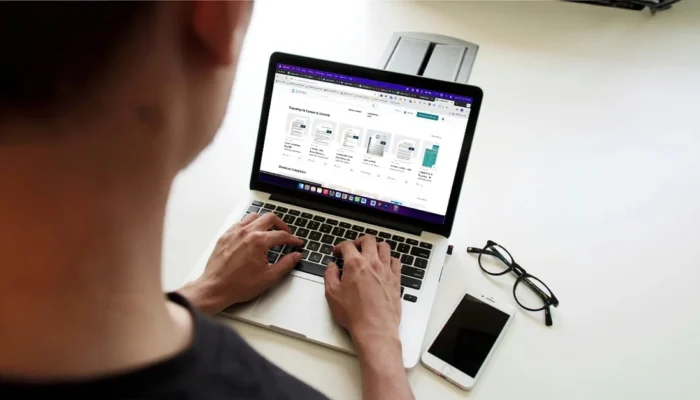
- Buka situs resmi Scribd melalui browser laptop atau HP.
- Gunakan kolom pencarian untuk mengetik judul buku, jurnal, atau kata kunci yang relevan.
- Jika hasil pencarian belum sesuai, coba variasikan kata kunci agar dokumen yang dicari lebih mudah ditemukan.
2. Menyalin Link Dokumen
- Setelah dokumen terbuka, perhatikan address bar di bagian atas browser.
- Salin URL dokumen tersebut dengan menekan CTRL + C di laptop atau pilih opsi Copy di HP.
- Link ini akan digunakan untuk proses unduhan di situs pihak ketiga.
3. Mengakses Situs Downloader
- Buka browser baru dan kunjungi situs docdownloader.com.
- Situs ini mendukung pengunduhan file dari Scribd dengan cepat dan mudah.
- Pastikan kamu membuka situs resmi agar proses berjalan lancar.
4. Menempelkan Link ke Kolom
- Setelah situs terbuka, cari kolom khusus untuk memasukkan link dokumen.
- Paste URL yang sudah disalin sebelumnya dengan menekan CTRL + V atau pilih Paste di HP.
- Pastikan link benar agar sistem bisa memproses dokumen dengan tepat.
5. Melakukan Verifikasi Captcha
- Klik kotak I am Human untuk memulai verifikasi.
- Ikuti instruksi gambar yang muncul, misalnya memilih objek tertentu.
- Jika berhasil, tanda centang akan muncul sebagai konfirmasi.
6. Mengunduh File PDF
- Setelah verifikasi selesai, klik tombol Download PDF.
- Jika verifikasi gagal, ulangi langkah hingga berhasil.
- Proses ini akan mengubah dokumen Scribd menjadi format PDF yang bisa diunduh.
7. Menyimpan Dokumen ke Perangkat
- Klik tombol unduh berwarna hijau untuk memulai unduhan.
- Tunggu beberapa saat hingga proses selesai.
- Simpan file ke folder pilihanmu di laptop atau HP agar mudah ditemukan.