 Langsung ke konten


Google Images memudahkan siapa saja untuk menemukan gambar sesuai kebutuhan, mulai dari foto, ilustrasi, hingga background. Namun, tidak semua orang tahu cara menyimpan gambar tersebut ke perangkat. Padahal, langkahnya mudah dan bisa dilakukan tanpa aplikasi tambahan.
Artikel ini akan membahas cara menyimpan gambar dari Google ke HP, laptop, hingga cara mengunduh versi HD agar hasilnya lebih jernih. Berikut tutorial lengkap mengunduh gambar dari Google ke galeri.

![pesan kosong [ ]](https://ponselpintar.info/wp-content/uploads/2026/06/nama-kosong-wa.gif)
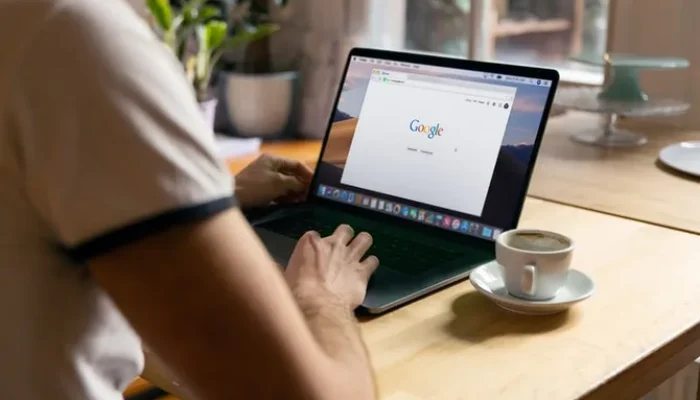
Tutorial unduh gambar dari google ke galeri
1. Menyimpan Gambar di Laptop
- Buka terlebih dahulu browser Google Chrome di laptop atau komputer.
- Ketik kata kunci gambar yang ingin dicari di kolom pencarian.
- Klik menu Images untuk menampilkan hasil pencarian berupa gambar.
- Pilih gambar yang sesuai, lalu klik kanan pada gambar tersebut.
- Pilih opsi Save Image As, tentukan folder penyimpanan, kemudian klik Save.
Dengan cara ini, gambar akan tersimpan di folder pilihanmu dan bisa dibuka kapan saja, bahkan tanpa koneksi internet.
2. Menyimpan Gambar di HP Android
- Buka aplikasi Google atau Chrome di ponsel Android.
- Ketik kata kunci gambar yang diinginkan.
- Masuk ke menu Images untuk melihat hasil pencarian.
- Tekan dan tahan gambar yang dipilih, lalu pilih opsi Download Image.
- Gambar akan otomatis tersimpan di folder Download pada perangkatmu.
Metode ini sangat praktis karena tidak memerlukan aplikasi tambahan.
3. Mengunduh Gambar ke Galeri HP
- Cari gambar melalui aplikasi Chrome di ponsel.
- Klik salah satu gambar yang muncul.
- Tekan dan tahan gambar tersebut, lalu pilih Download Image.
- Setelah proses selesai, gambar akan langsung muncul di Galeri HP.
Cara ini memudahkan pengguna yang ingin langsung melihat hasil unduhan di galeri tanpa harus membuka folder download.
4. Mengunduh Gambar Versi HD
- Klik tombol Visit pada gambar yang dipilih di Google.
- Kamu akan diarahkan ke halaman sumber gambar.
- Tekan dan tahan gambar di halaman tersebut, lalu pilih Download Image.
- Hasil unduhan biasanya lebih tajam dan berkualitas tinggi dibandingkan versi preview di Google.
Tips ini cocok untuk kamu yang membutuhkan gambar dengan resolusi tinggi, misalnya untuk desain atau presentasi.
Penutup
Mengunduh gambar dari Google bisa dilakukan dengan berbagai cara. Namun, penting untuk selalu menggunakan gambar secara bijak. Ingat bahwa sebagian gambar memiliki hak cipta, sehingga sebaiknya mencantumkan sumber saat digunakan untuk dokumen resmi atau publikasi.