 Langsung ke konten


Di era digital saat ini, kebutuhan untuk menyalin atau menyimpan dokumen dalam bentuk digital semakin meningkat. Mulai dari KTP, ijazah, kartu keluarga, hingga foto penting, semuanya sering kali diminta dalam format PDF atau JPG.
Tapi tenang, sobat ponsel pintar tidak perlu lagi repot mencari mesin scanner atau printer. Dengan HP Android, semua proses scan bisa dilakukan dengan cepat dan mudah. Ada beberapa metode yang bisa kamu gunakan, baik dengan aplikasi bawaan maupun aplikasi tambahan. Yuk langsung aja simak, begini cara praktis scan foto dan dokumen di HP android.

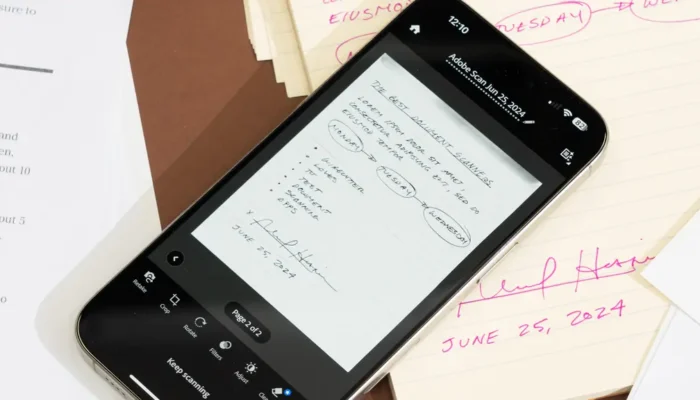
Cara scan foto dan dokumen di android
1. Scan Foto dengan Google Drive
Google Drive adalah aplikasi bawaan di hampir semua HP Android. Fitur Scan di dalamnya bisa digunakan untuk memindai foto atau dokumen sederhana. Caranya:
- Buka aplikasi Google Drive.
- Klik ikon plus (+) di pojok kanan bawah.
- Pilih opsi Scan.
- Arahkan kamera ke foto atau dokumen.
- Pastikan pencahayaan cukup terang.
- Klik tombol kamera, lalu simpan hasilnya dalam format PDF.
Fitur ini cocok untuk scan kartu atau foto, tetapi kurang maksimal jika digunakan untuk dokumen dengan jumlah banyak.
2. Scan Dokumen dengan CamScanner
Jika ingin hasil lebih profesional, gunakan aplikasi CamScanner. Aplikasi ini memungkinkan scan dokumen dalam jumlah banyak sekaligus. Caranya:
- Install CamScanner dari Play Store.
- Buka aplikasi, lalu klik ikon kamera.
- Arahkan kamera ke dokumen.
- Klik tombol kamera untuk memindai.
- Edit hasil scan sesuai kebutuhan (crop, warna, kontras).
- Simpan hasilnya dalam format PDF atau JPG.
3. Tips Agar Hasil Scan Maksimal
- Gunakan pencahayaan yang cukup terang.
- Letakkan dokumen di permukaan datar dengan latar belakang polos.
- Pastikan kamera fokus agar hasil scan jelas.
Penutup
Dengan HP Android, proses scan foto dan dokumen bisa dilakukan kapan saja tanpa perlu alat tambahan. Google Drive cocok untuk kebutuhan sederhana, sedangkan CamScanner lebih pas untuk dokumen resmi atau jumlah banyak. Pastikan pencahayaan dan posisi dokumen tepat agar hasil scan terlihat jelas ya!